
 お問い合わせ
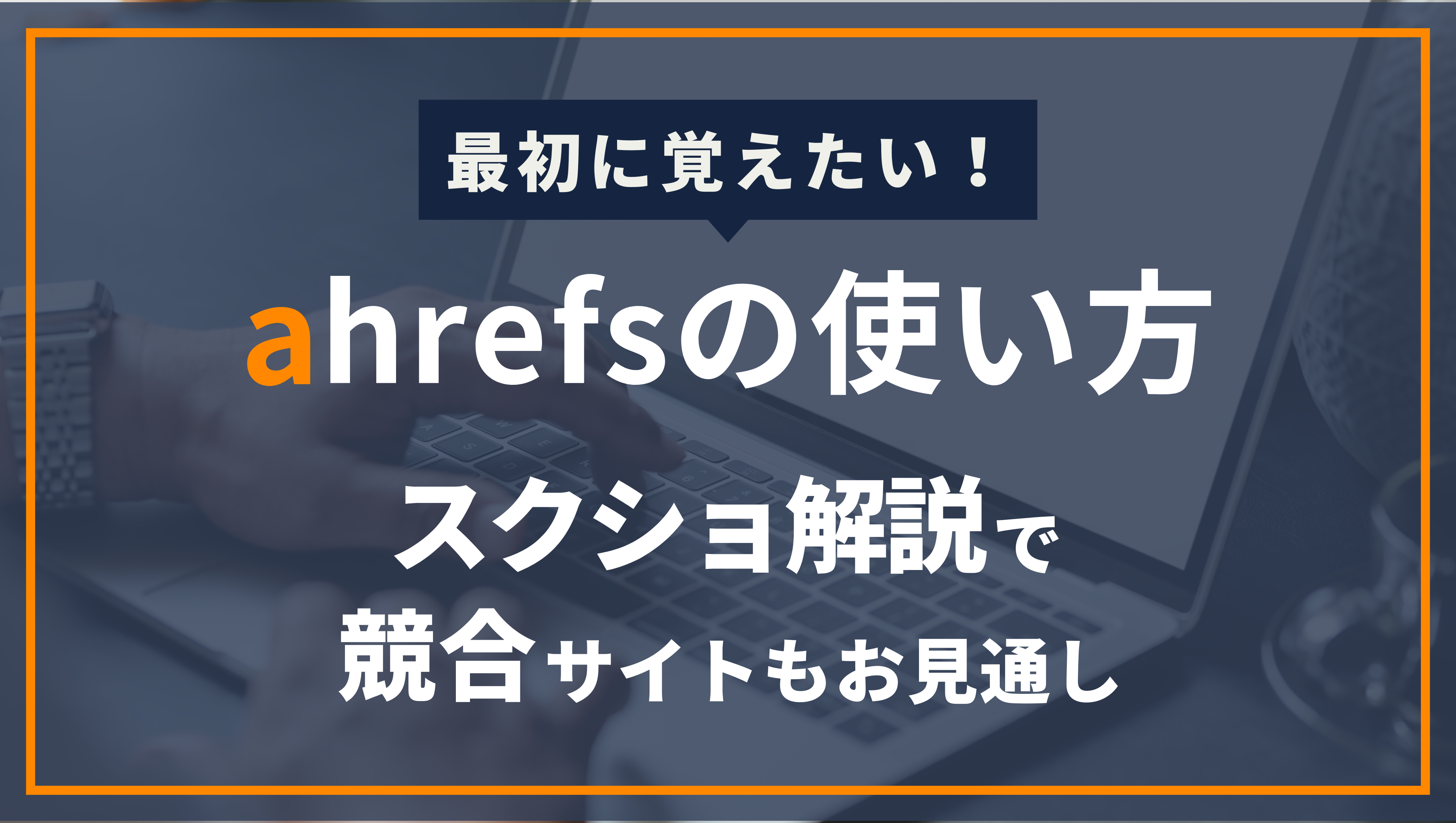
ahrefsサイト監査攻略!設定方法、操作、見方などを解説
 じま
じま
記事のポイント
- ahrefsサイト監査機能は、サイト内のエラーを確認できる機能
- エラーを確認し修正することで、テクニカルSEOやUX向上に役立てる
- 実際の操作方法をスクリーンショットつきで説明
多機能なSEO分析ツールとして有名なahrefsの機能のひとつに、「サイト監査」があります。
HTML、CSSなどを確認して、404エラーなど、サイト内エラーを検知して知らせてくれる機能です。
エラーの中には、ユーザー体験を悪化させるほか、検索順位を下げてしまうエラーもあります。
サイトにどのようなエラーが出ているか把握し、必要に応じて修正をおこなうことで、検索順位等が改善することがあります。
地味にあなどれない機能、サイト監査の使い方を解説します。
あなたの一助になれば幸いです。
目次
プロジェクト(サイト)設定方法
サイト監査機能を使用するには、まずサイトを追加する必要があります。
プロジェクト(サイト)設定方法を解説していきます。
上メニューからサイト監査へ
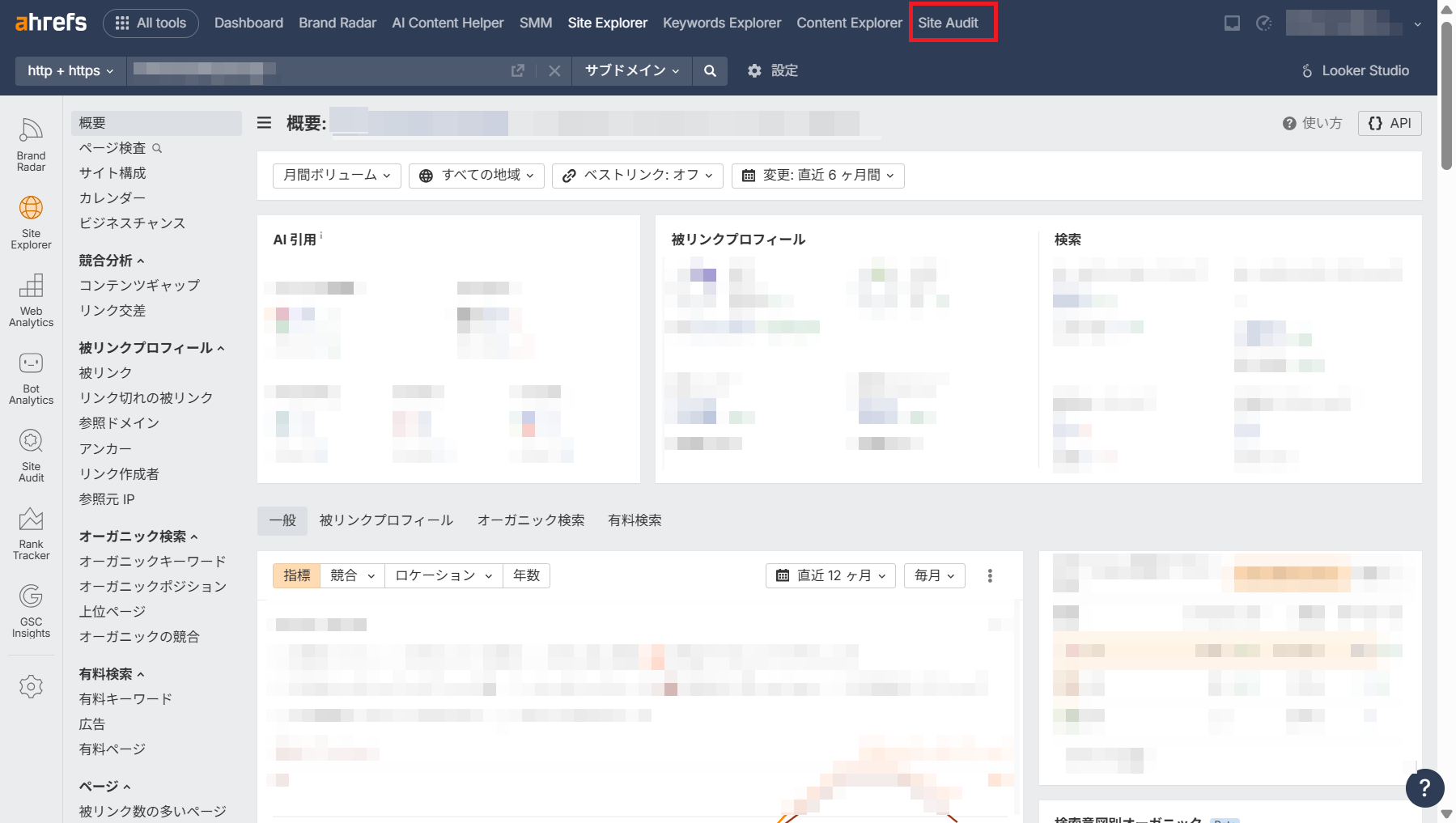
上部メニュー右側にある「Site Audit(サイト監査)」をクリックします。
新規作成
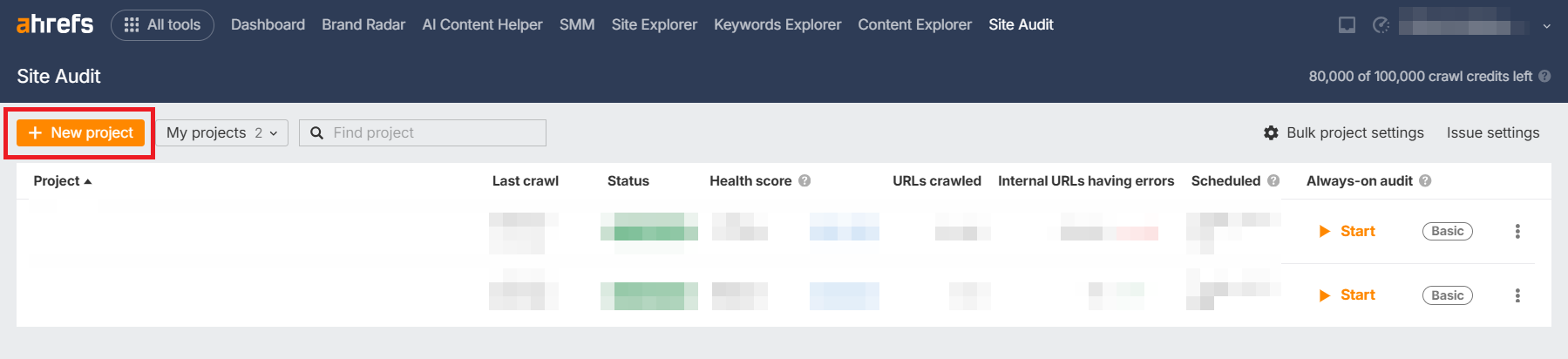
サイト監査のプロジェクト選択画面に遷移します。
左上の「+ New Project」をクリックします。
追加方法を選択
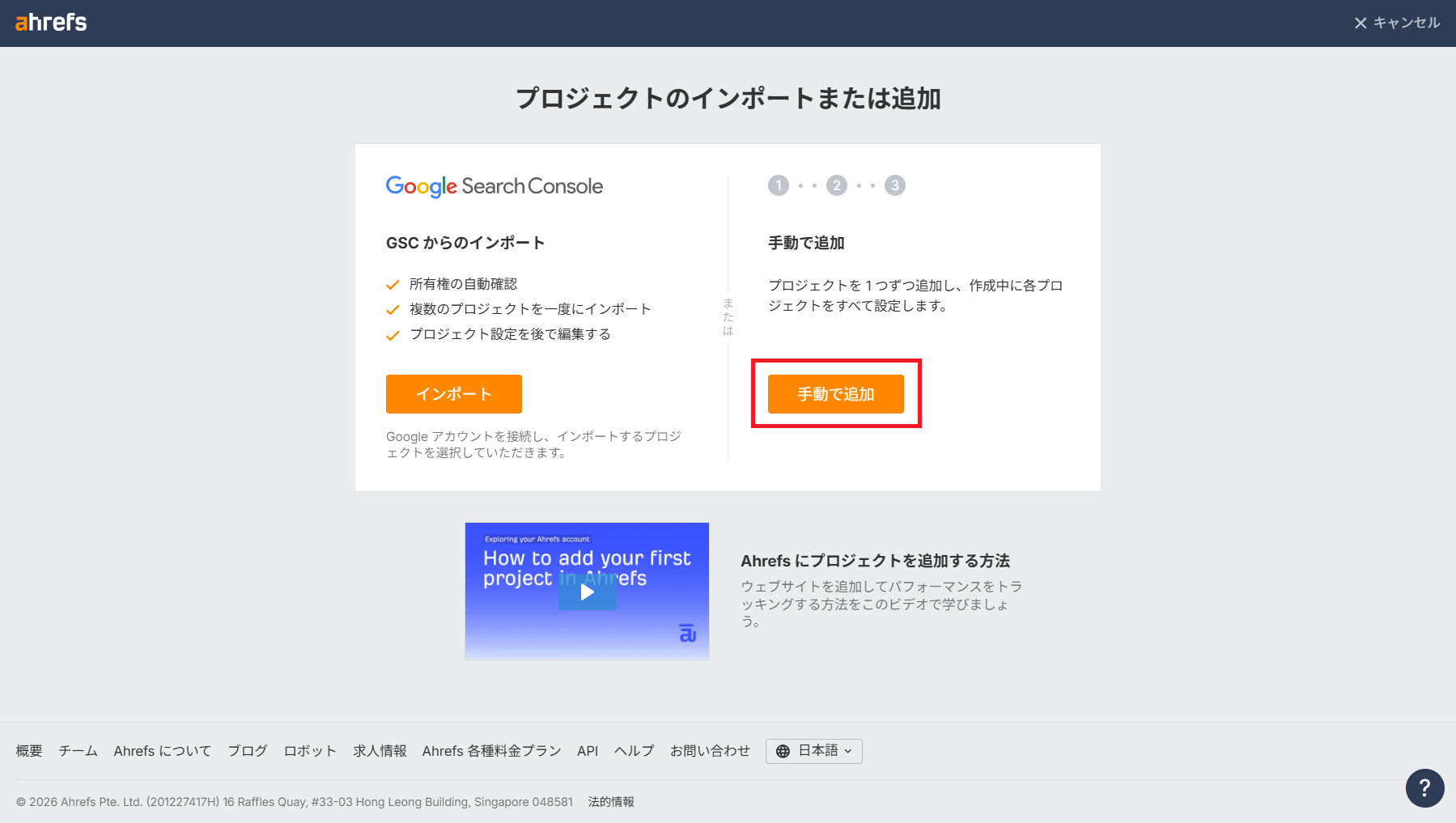
サーチコンソールと連携して追加するか、手動でURL等を入力するかを選択します。
今回は手動追加とします。
プロジェクトの作成
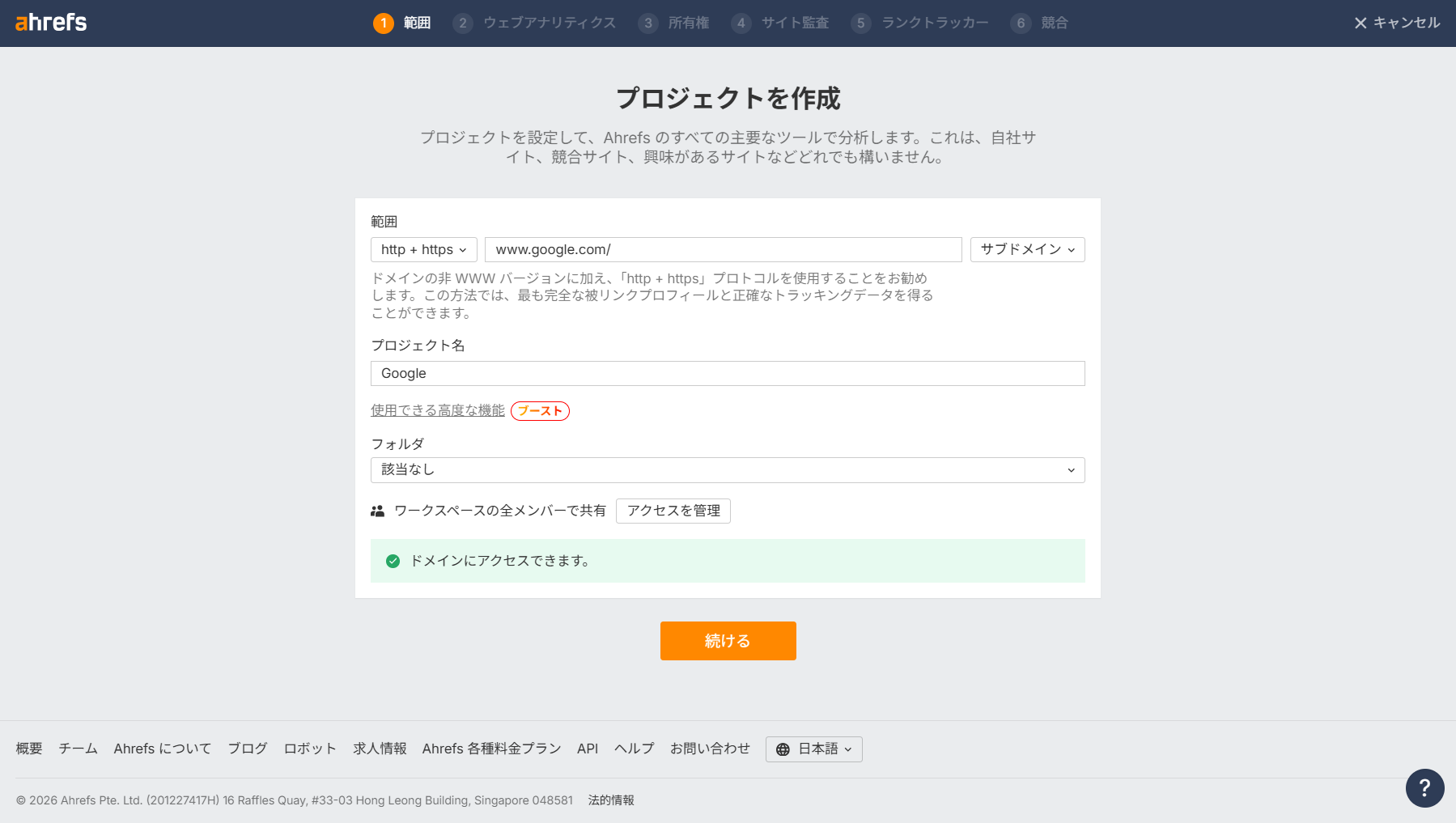
URL、プロジェクト名(サイト名)などを入力します。
ここではGoogleを入力しています。
オプション等確認
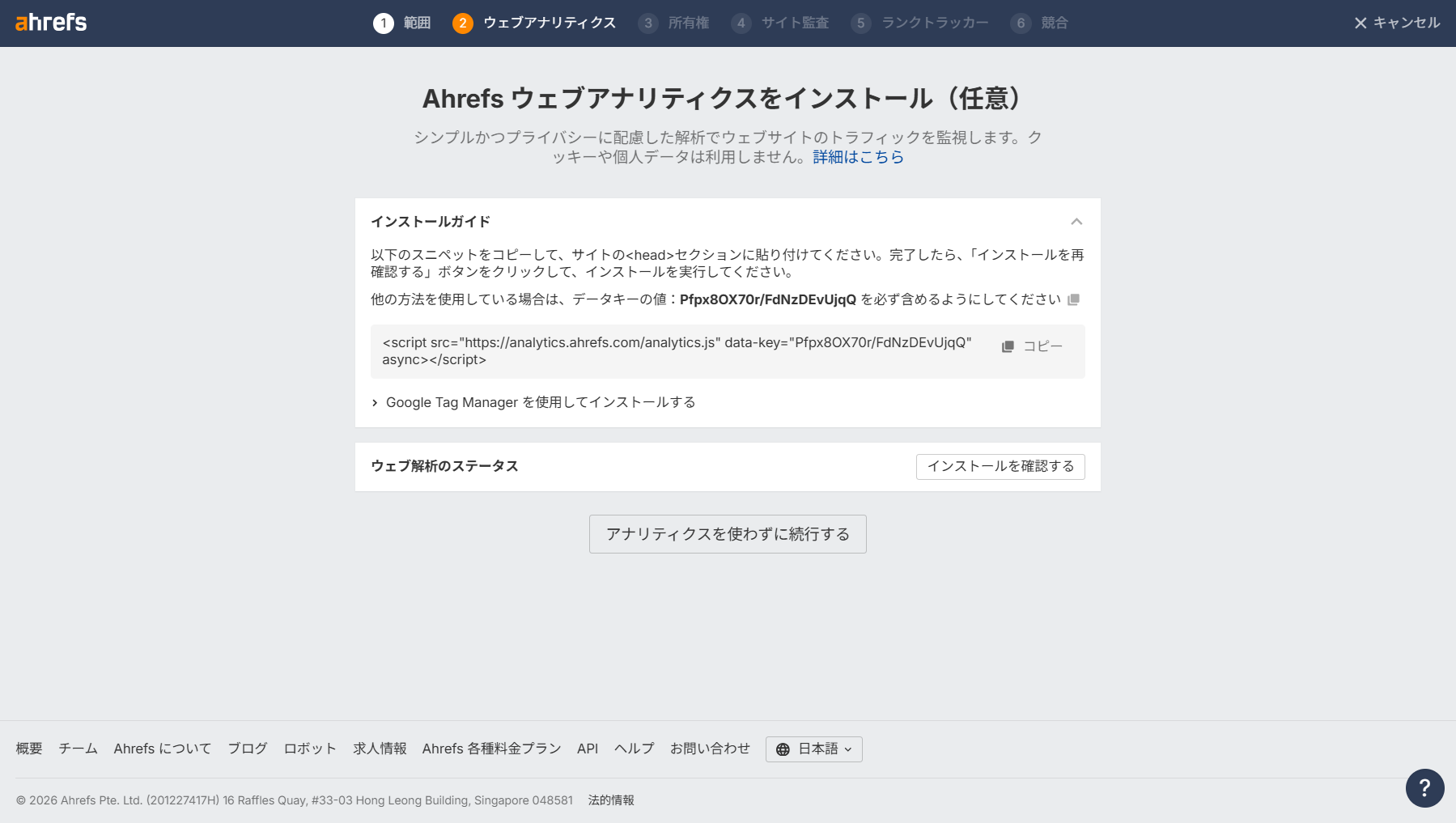
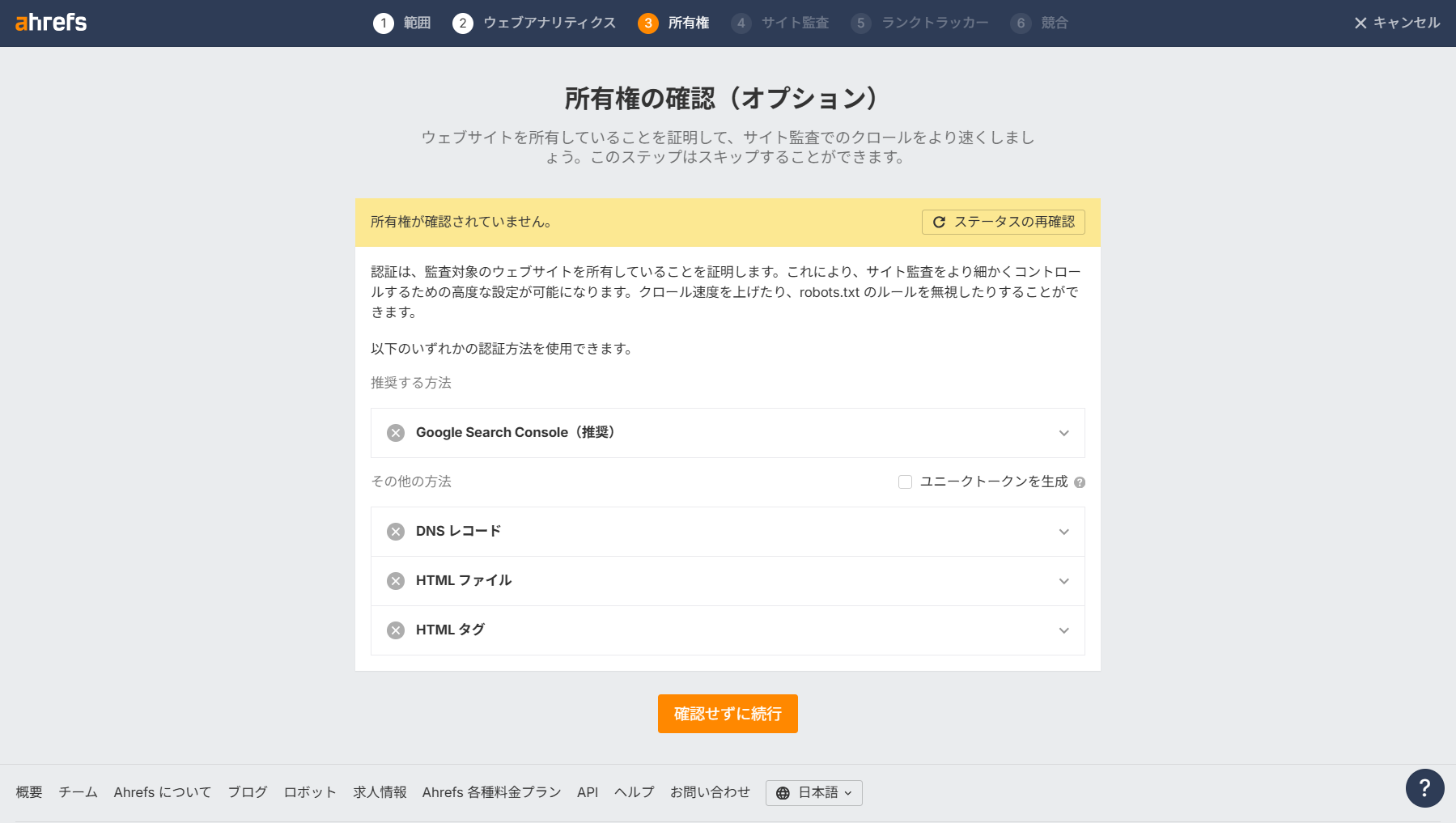
必要に応じてahrefsウェブアナリティクスのインストールや所有権確認をおこないます。
ちなみに私はどちらもやっていません。
監査頻度の設定
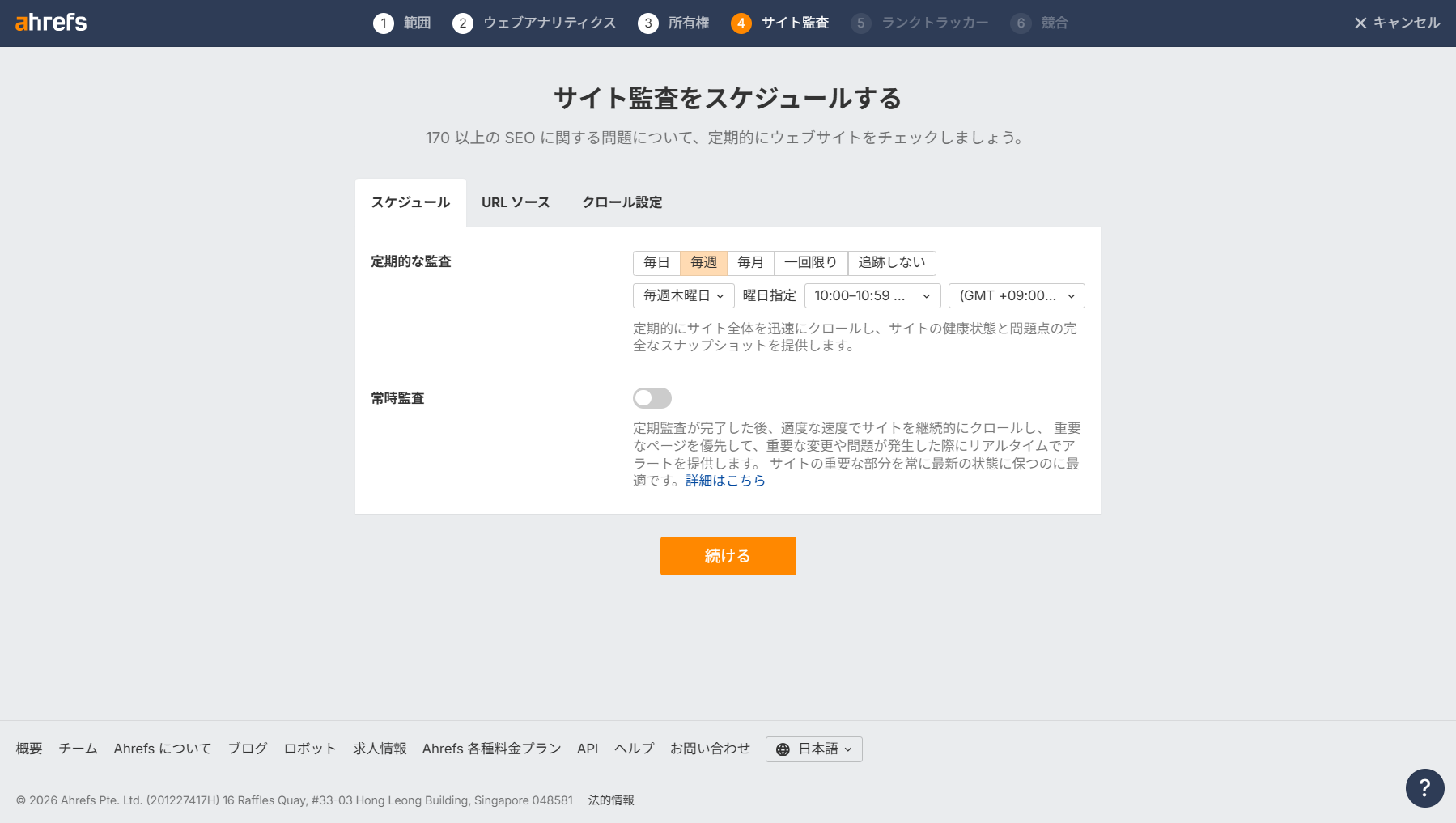
監査頻度、つまりクロール頻度を設定します。
頻繁なほどチェック頻度が増し、エラーを即検知しやすくなります。
ただしahrefsのクロールは、クレジット(ahrefsの機能利用回数のようなもの)を消費します。
頻繁にクロールをおこなえば、当然クレジットそれだけ多く消費されることになります。
月末にクレジットが残っておらずクロールできない、他の機能での調査ができない、という事態もありえなくはありません。
- サイトのページ数が多い
- リーズナブルな料金プランを使用している
この条件に当てはまる場合、頻度は控えめにするか、手動で行うとよいでしょう。
キーワード追加
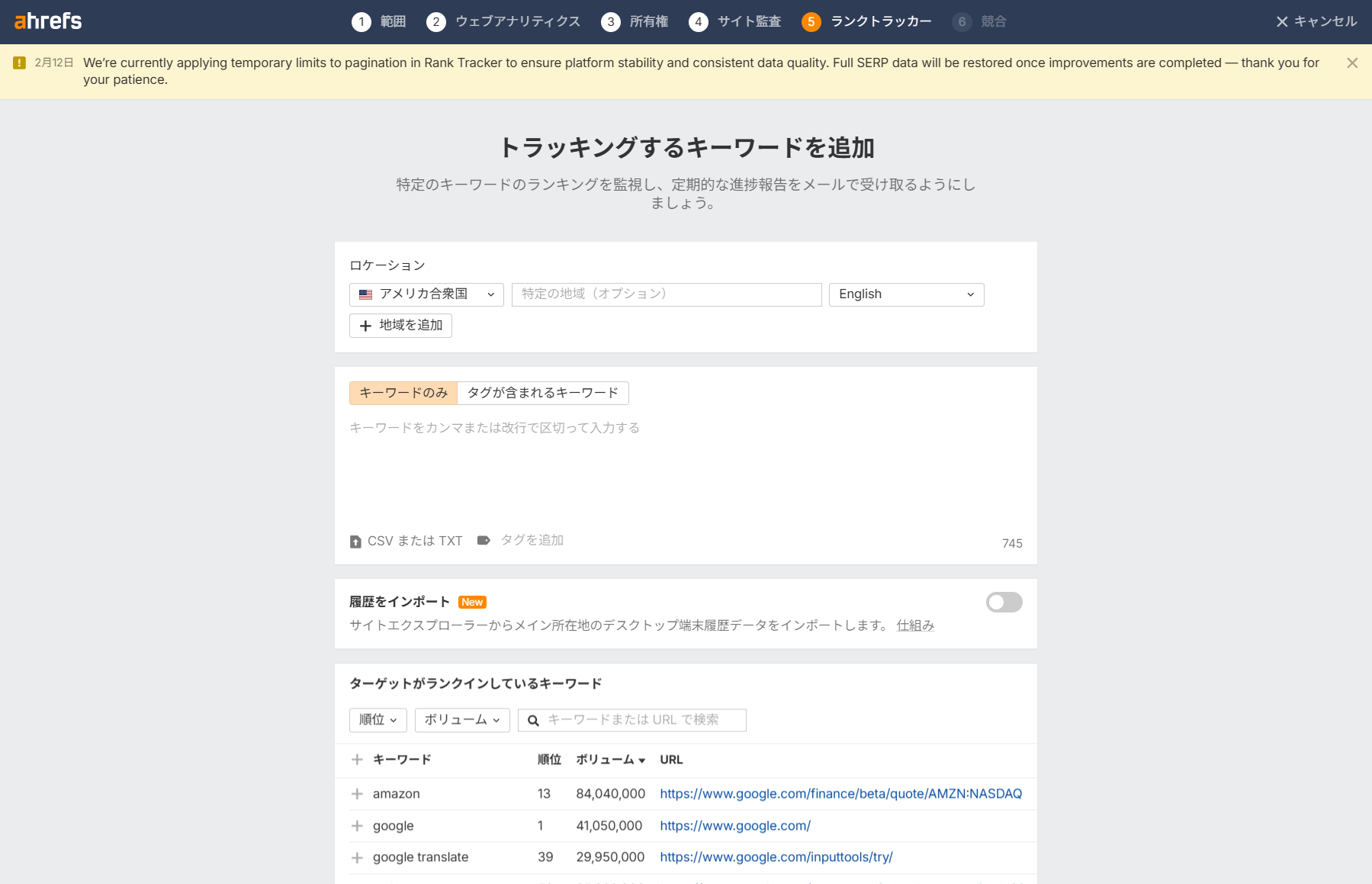
サイトに関連するキーワードを登録することで、登録キーワードでのランキングを追うことができます。
サービスや業界などに応じて、検索順位が気になるキーワードを登録しましょう。
登録なしでも先に進むことは可能です。
競合設定
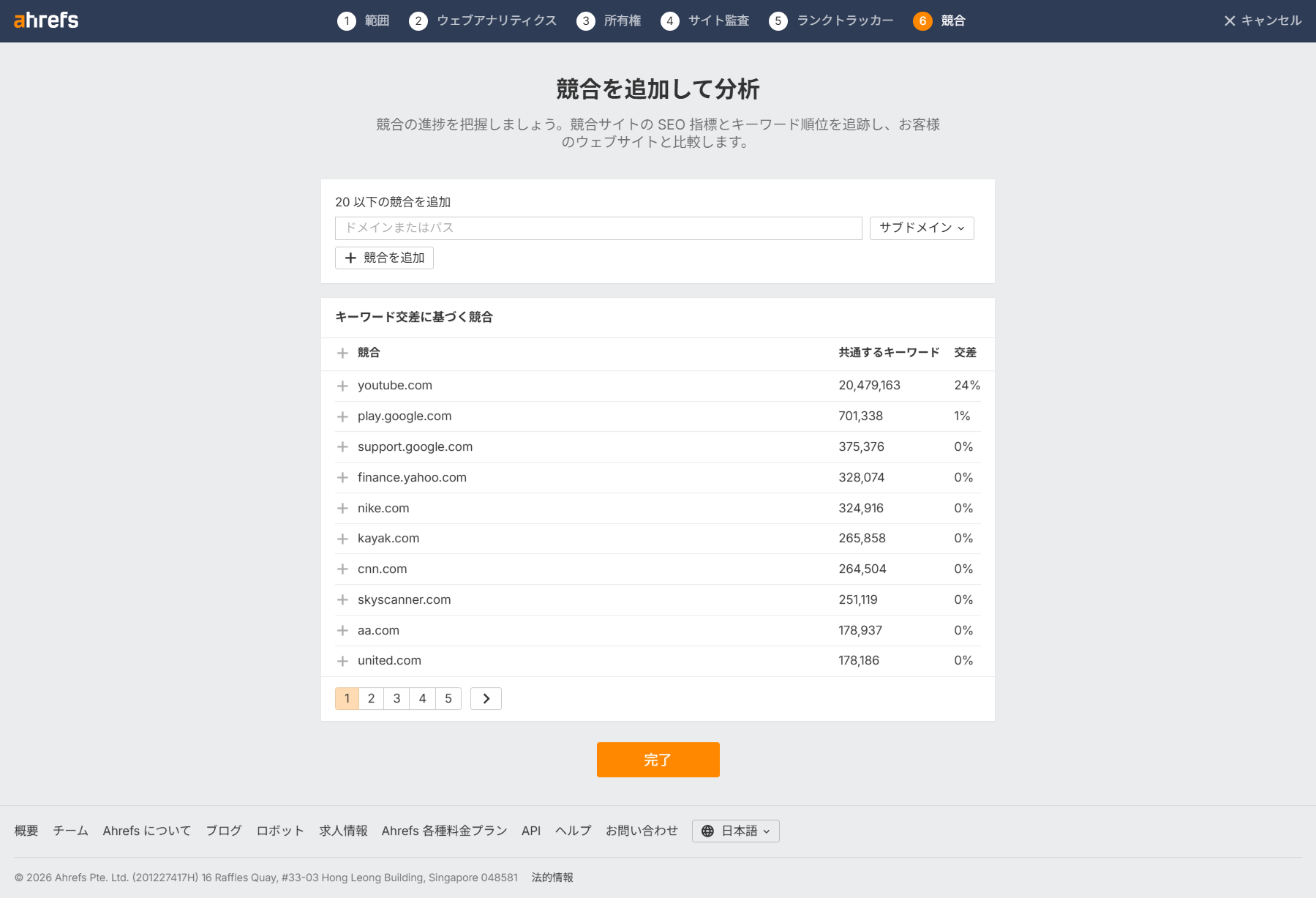
競合サイトの登録もできます。こちらも登録なしでも進めることができます。
下の「完了」ボタンを押すと、プロジェクト登録は終了です。お疲れ様でした。
issue確認方法
次は、登録したサイトのエラーを、どのように操作すれば確認できるか説明していきます。
メニューからサイト監査へ
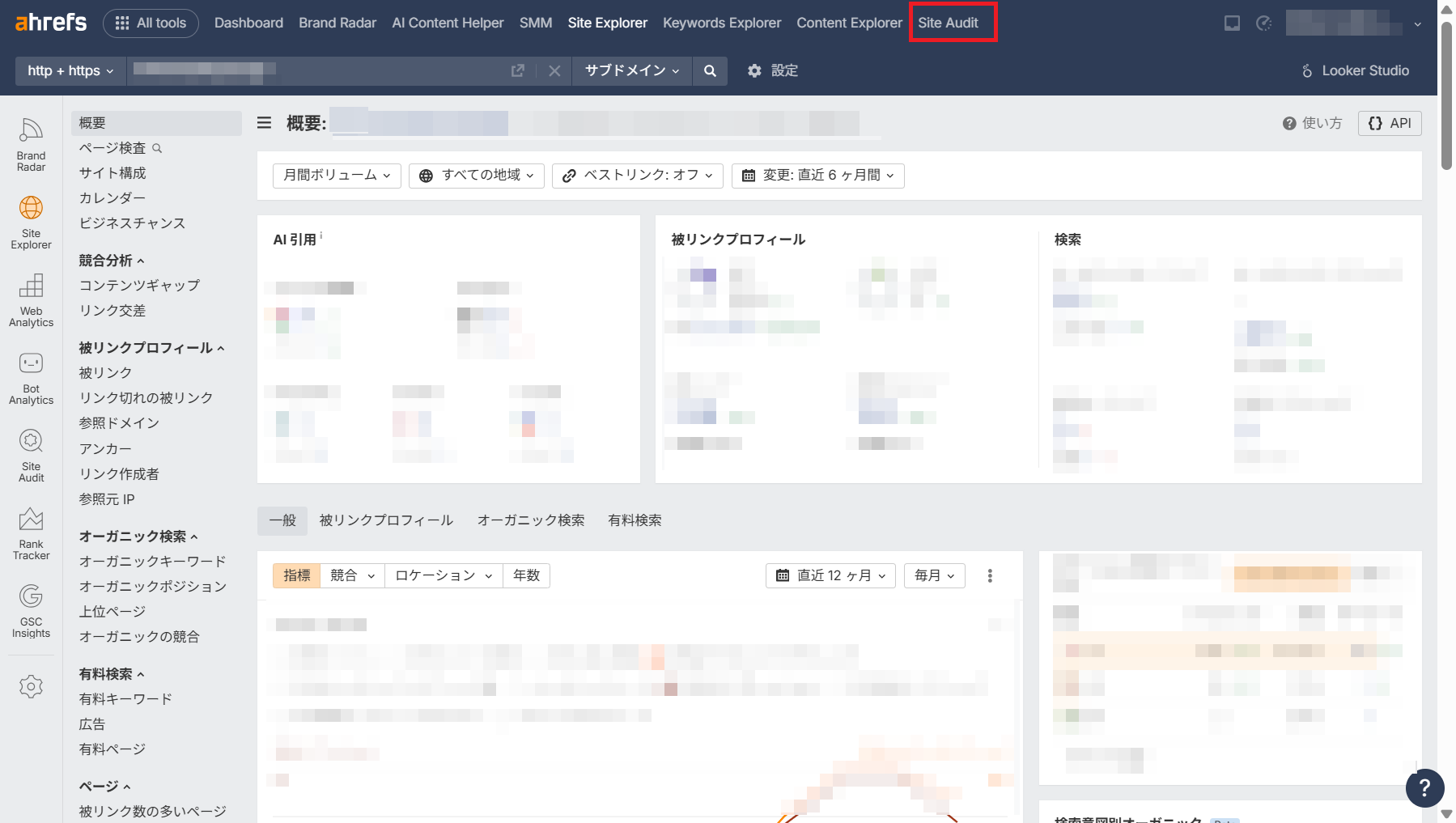
上部メニュー右側にある「Site Audit(サイト監査)」をクリックします。
プロジェクト選択
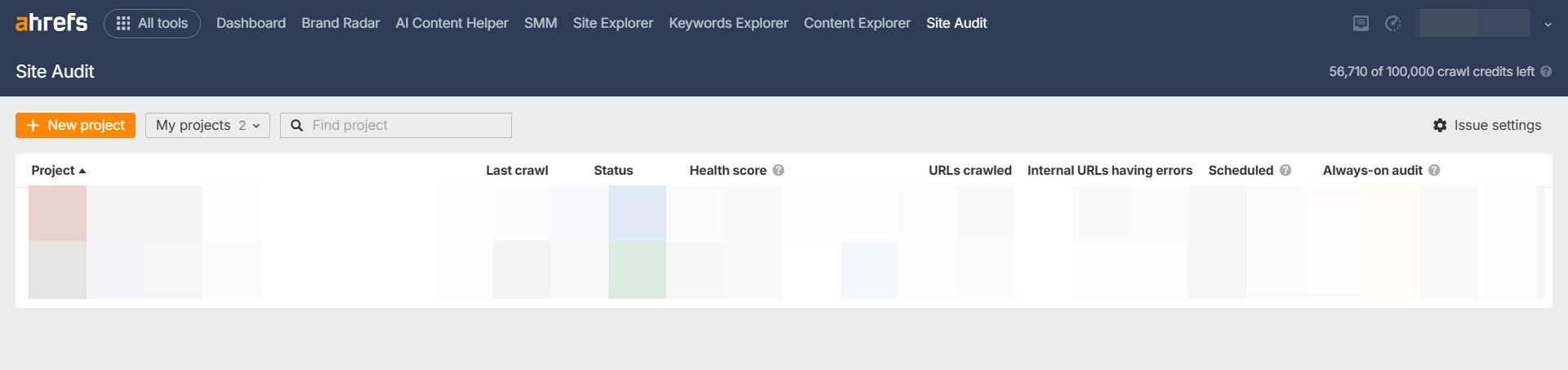
プロジェクト選択画面です。
プロジェクトに追加したサイトが表示されているはずです。確認したいサイトをクリックしましょう。
issueへ移動
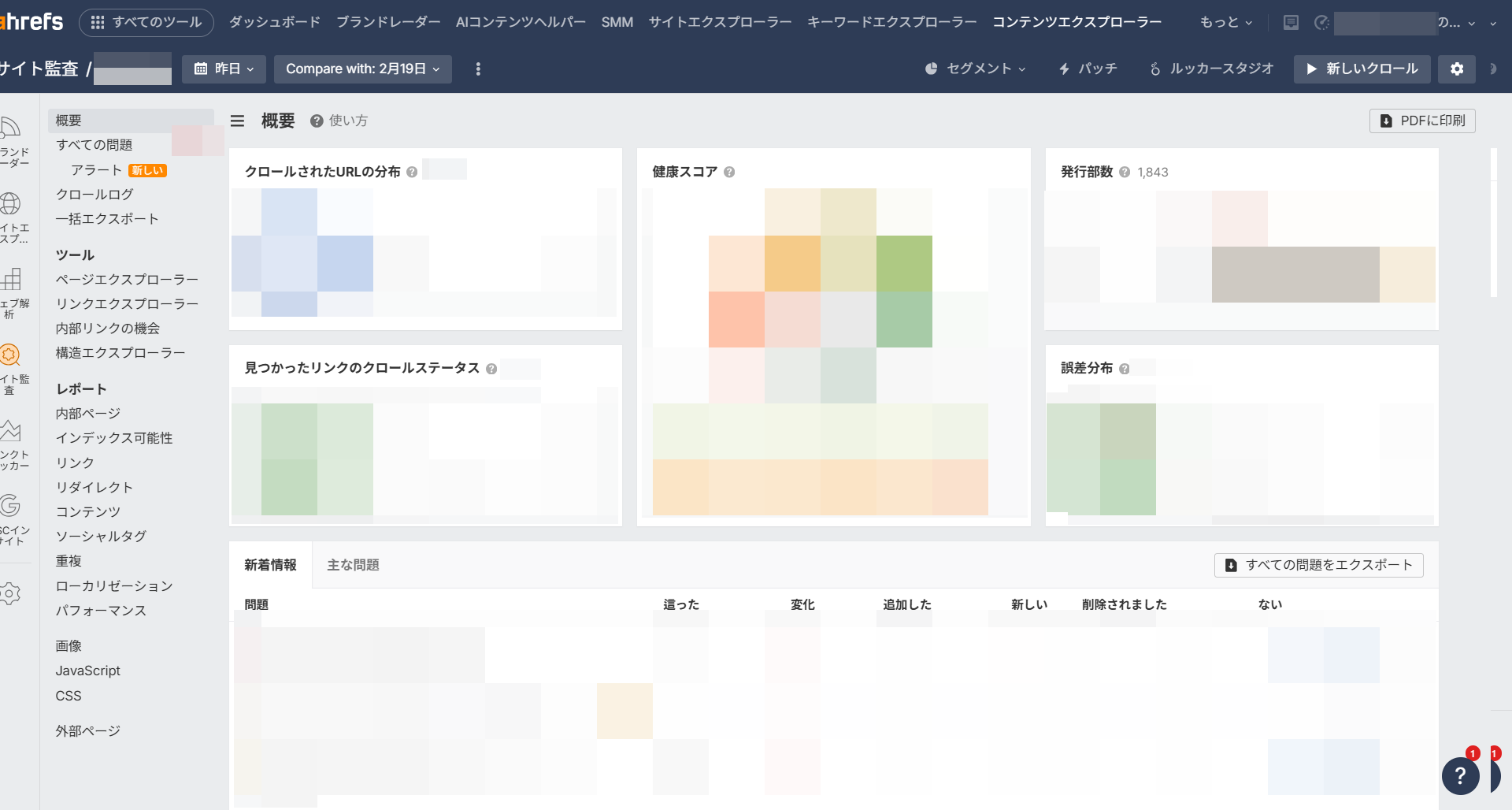
サイト監査トップページの左メニュー「すべての問題(All Issues)」をクリックします。
issueを確認
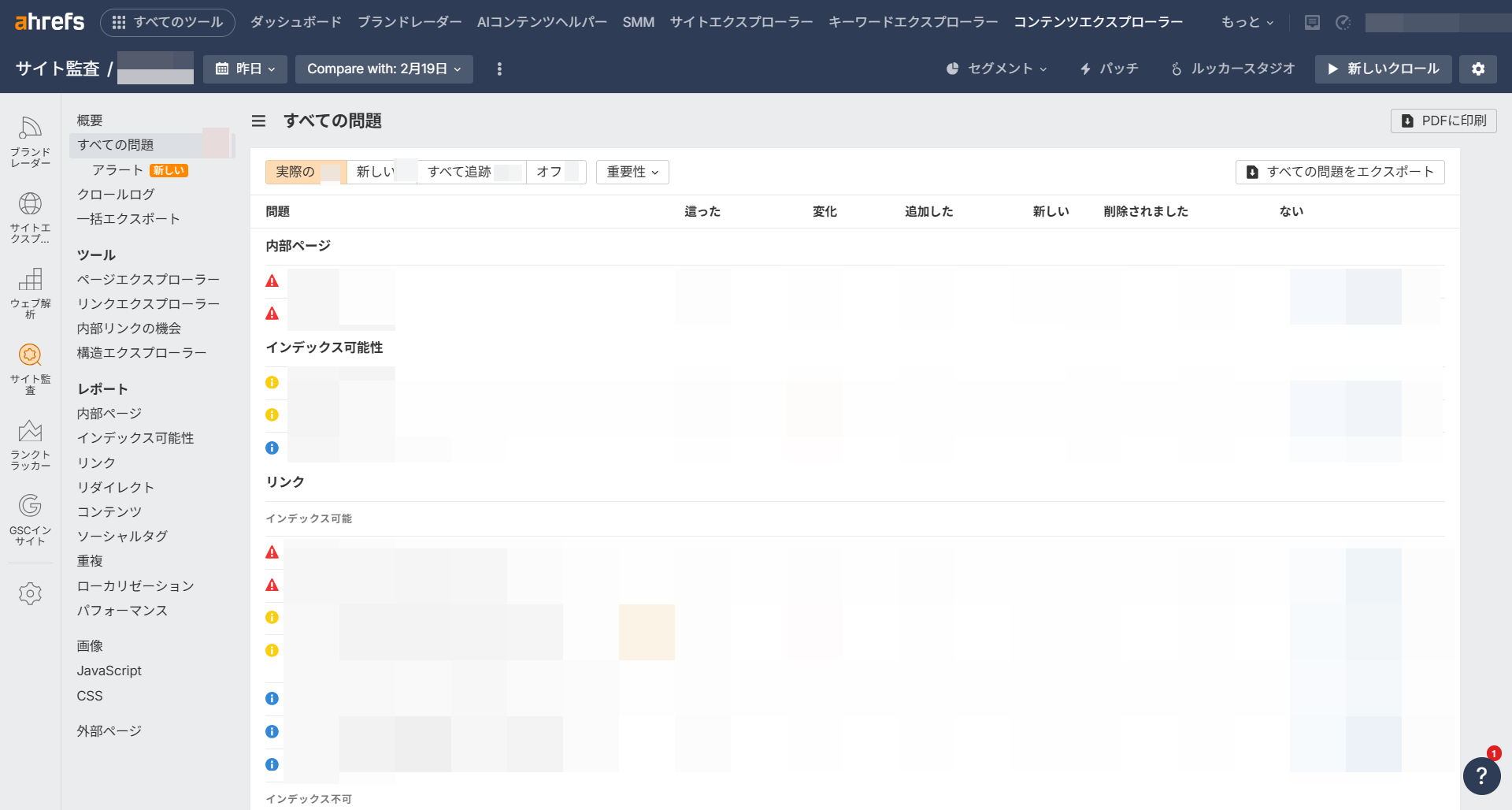
問題一覧が表示されました。
フィルタを操作
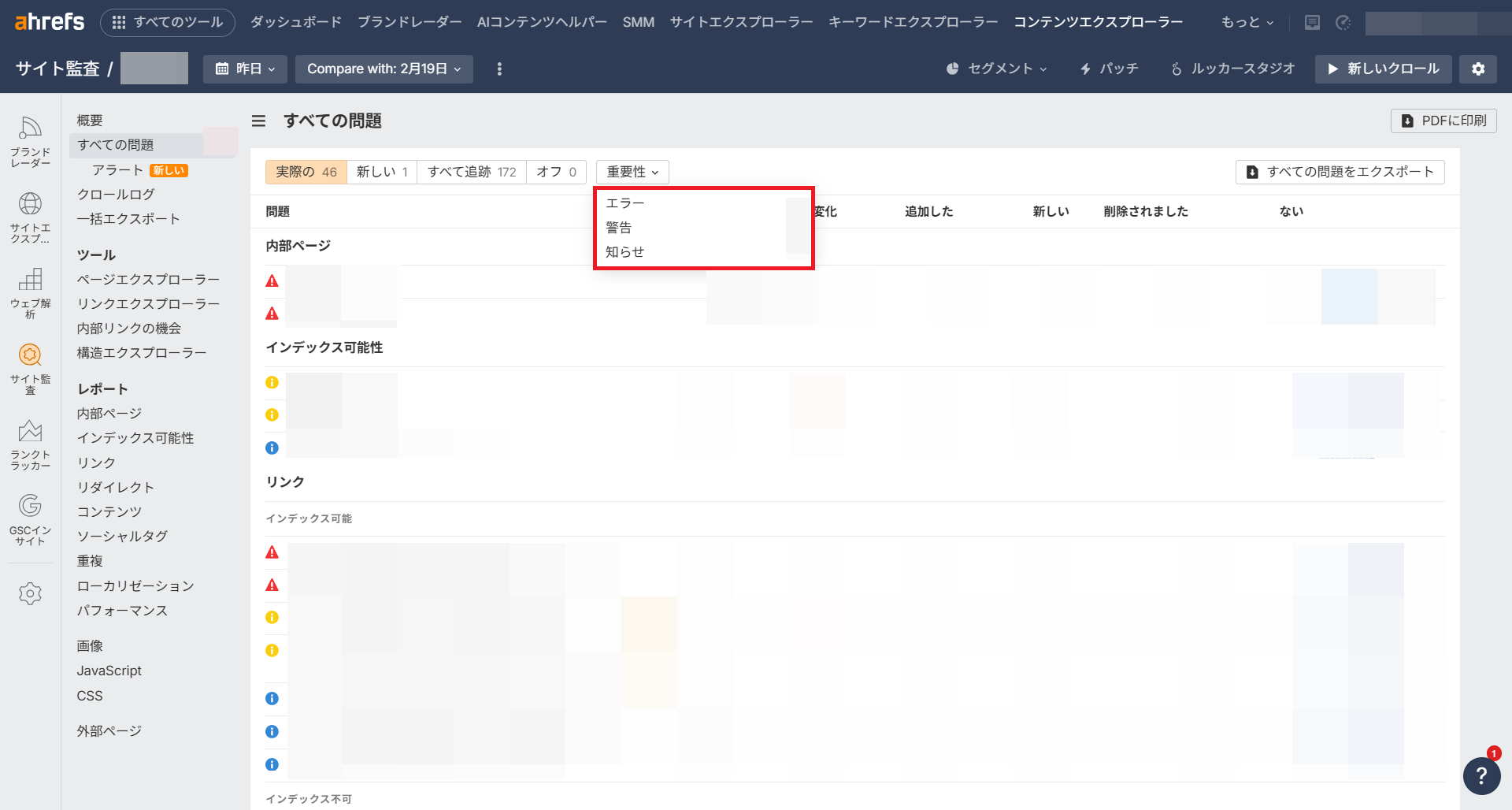
上部中央付近のプルダウンで、問題の重要度別フィルターもかけられます。
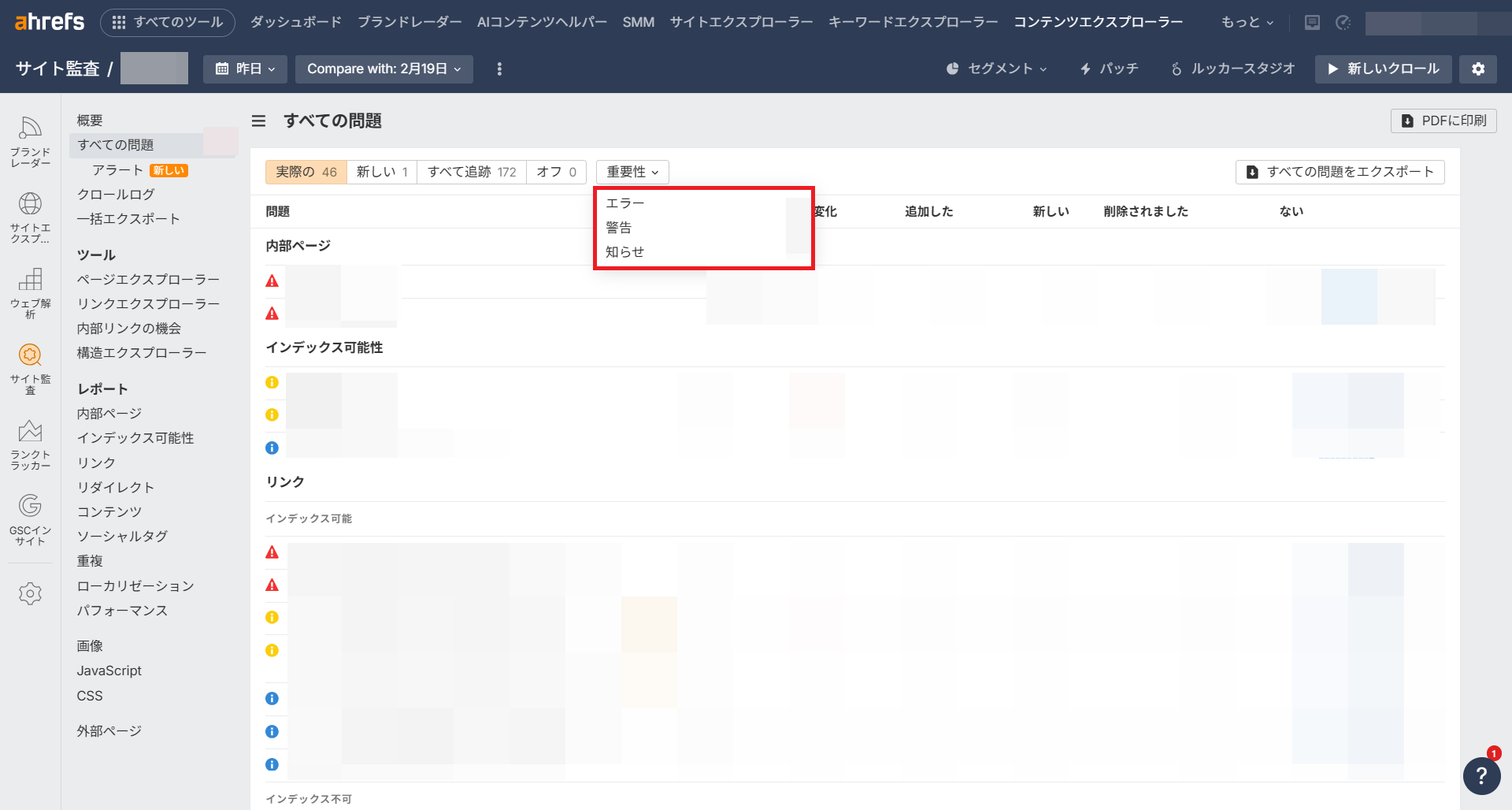
Error(エラー)、Warning(警告)、Notice(知らせ)、の順で重要度が高いエラーとなります。
Errorレベルは、404エラー、リンク切れページ、未正規化の重複ページ、noindexページなどが該当します。
Warningは、ページ速度の遅さ、リダイレクト、タイトルやディスクリプションのエラー、などが該当します。
Noticeレベルとなると影響はほぼ軽微です。
クロール方法
手動でクロールを行うことも可能です。
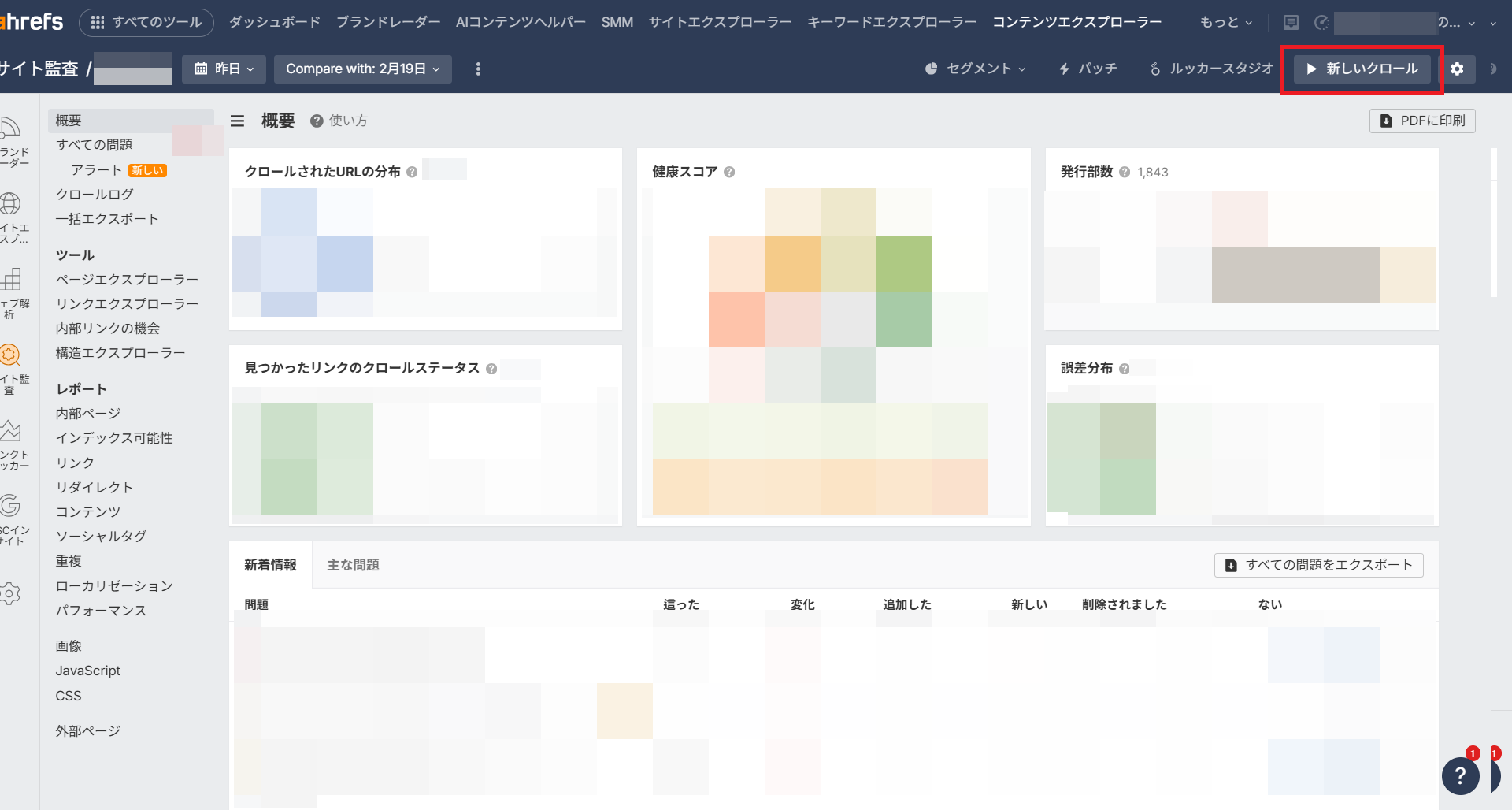
右上の「New crawl(新しいクロール)」をクリックします。
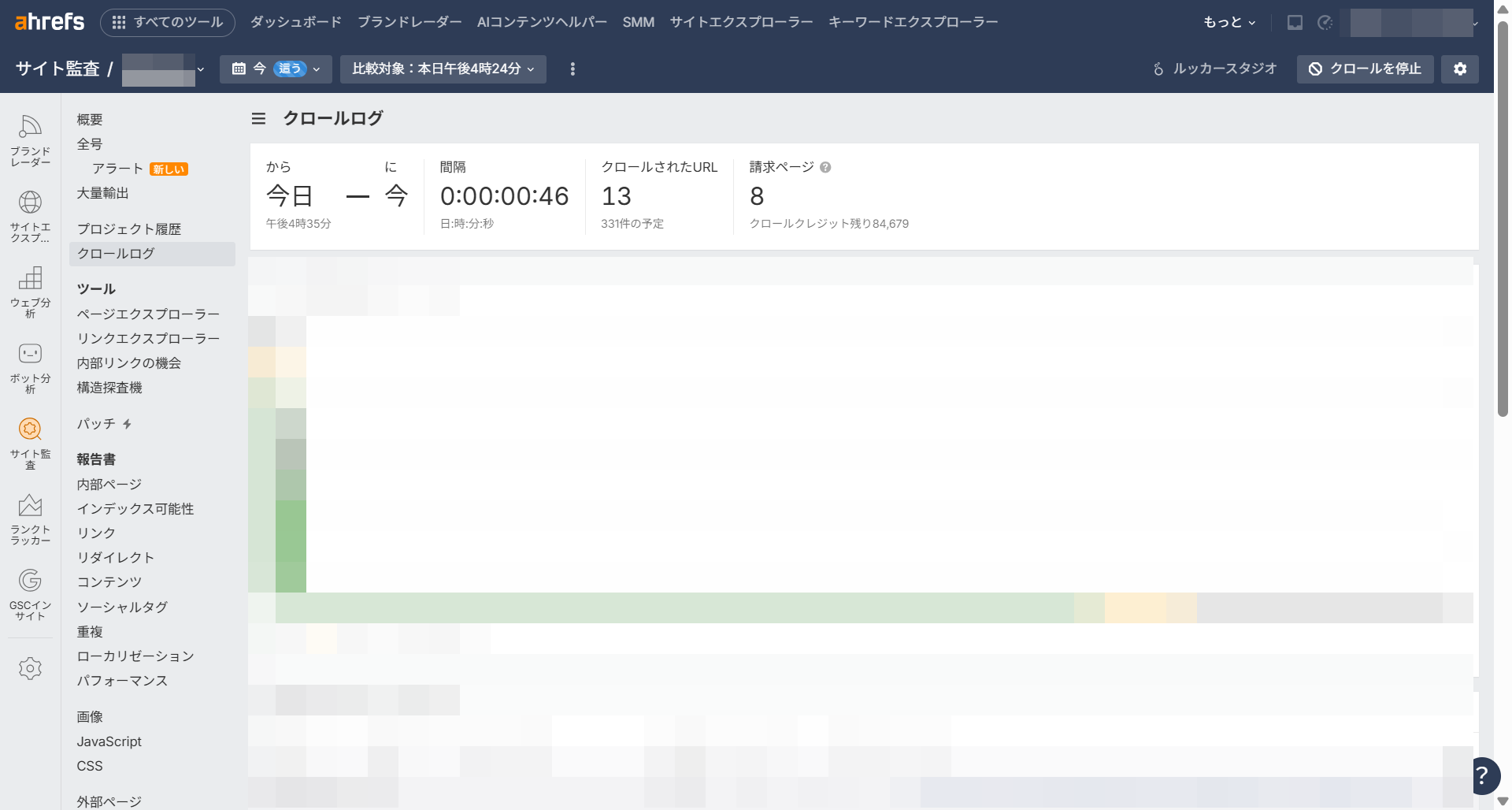
クロールが開始されます。
クロールを停止したい場合は、右上の「Stop crawl(クロールを停止)」で停止できます。
サイト監査画面の見方
サイト監査トップ画面の見方についても少しだけ解説します。
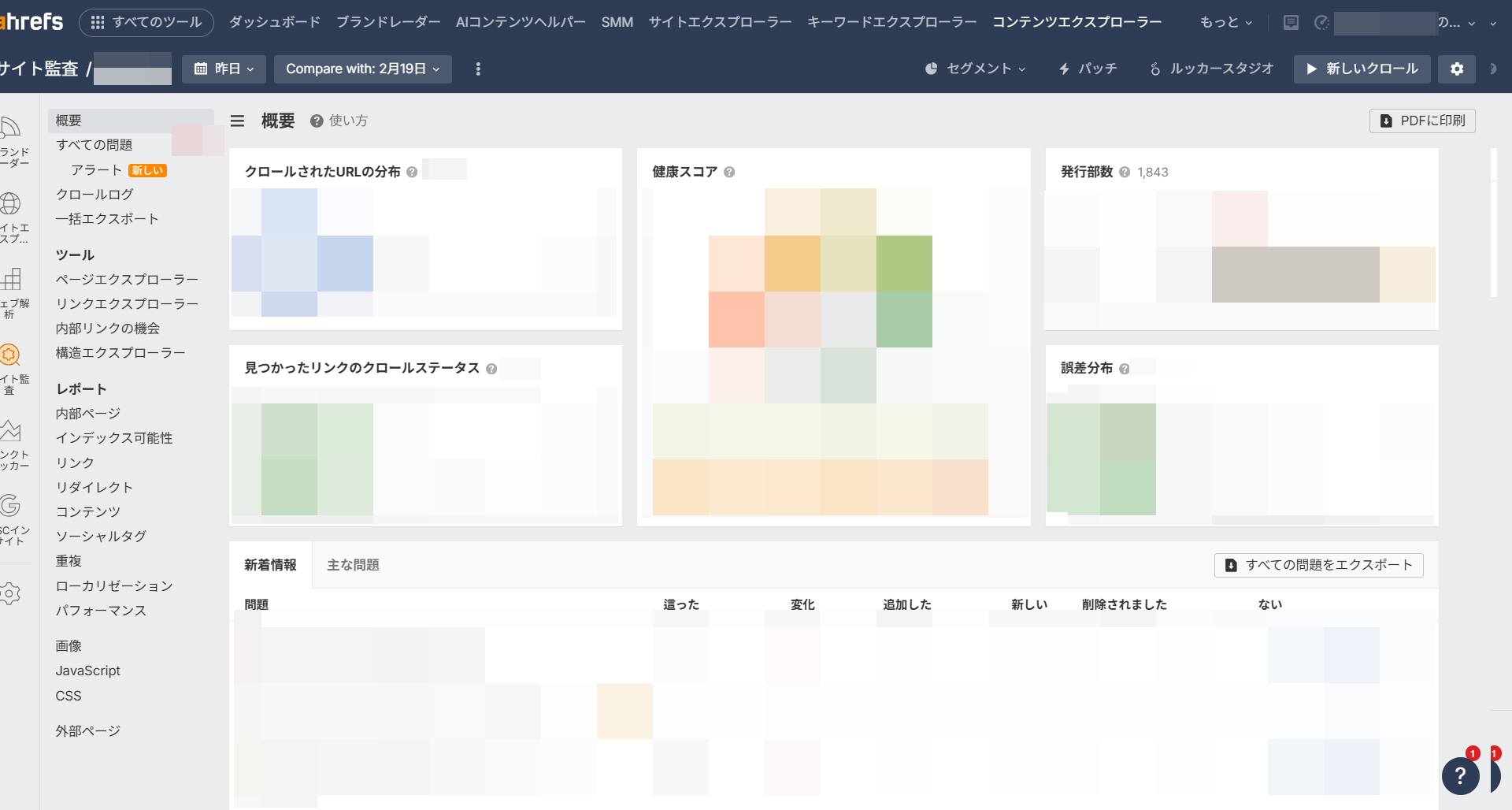
クロールされたURLの分布
クロールでチェックしたURLを、「内部」、「外部」、「リソース」(内部リソースと外部リソースの両方を含む)の3カテゴリに分類しています。
見つかったリンクのクロール状況
チェックしたページを、「クロール済み」、「クロール未完了」、「robots.txt によってブロック済み」の3カテゴリに分類しています。
「クロール未完了」となる原因は、ahrefsのクレジット数が足りなかったり、サイト側の設定だったりします。
「robots.txt によってブロック済み」は、ahrefsのクローラーが robots.txt ファイルの指示によってブロックされてしまったために起こっています。
CMSやrobots.txtなどの設定を見直す必要があります。
意図的なブロックであることもあります。
健康スコア
サイト内エラーのない内部URLの割合を示します。
100点満点となっており、エラーが少ないほど点数が高くなります。
問題の配布(issueの分布)
見つかったissueのうち、Error、Warning、Notice、それぞれの重要度の割合を示しています。
誤差分布(エラー分布)
チェックできたページのうち、エラーの有無の割合を示しています。
まとめ
UX向上、テクニカルSEOの側面からも、サイト内エラーは無視できません。
エラーを解消することで、サイト内ページ全体の評価が上がり、順位が改善されることもあります。
ahrefsのサイト監査機能は、サイトの問題点を洗い出すために大変便利な機能です。ぜひ活用してみてくださいね。
合わせて読みたい
【スクショあり】ahrefsの使い方!キーワードエクスプローラーで記事作成


じま / マーケター
マーケターとして入社しました。
SEOやコンテンツ、データアナリティングなどマーケティング業務をおこなっています。
美術鑑賞が好き。休日はたまに美術館や博物館へ出没します。