お問い合わせ
Inoreaderの使い方!日本語対応で迷わず登録、初心者の体験レポート
 じま

知識不足を補うため、RSSリーダーで有名な「Feedly」「Inoreader」の2つを試そうとした…。
のですが、「Feedly」の導線がややこしくて同社別サービスに申し込んでしまい、待っている間にInoreaderだけでも、と登録してみました。
結論から言うと、日本語対応のおかげで、登録からフィードの追加まで迷わず進められました。
日常でも思っていた以上に使いやすく、驚きです。
この記事では、Inoreaderの使い方と実際に使ってみた体験をまとめます。
目次
Inoreaderとは
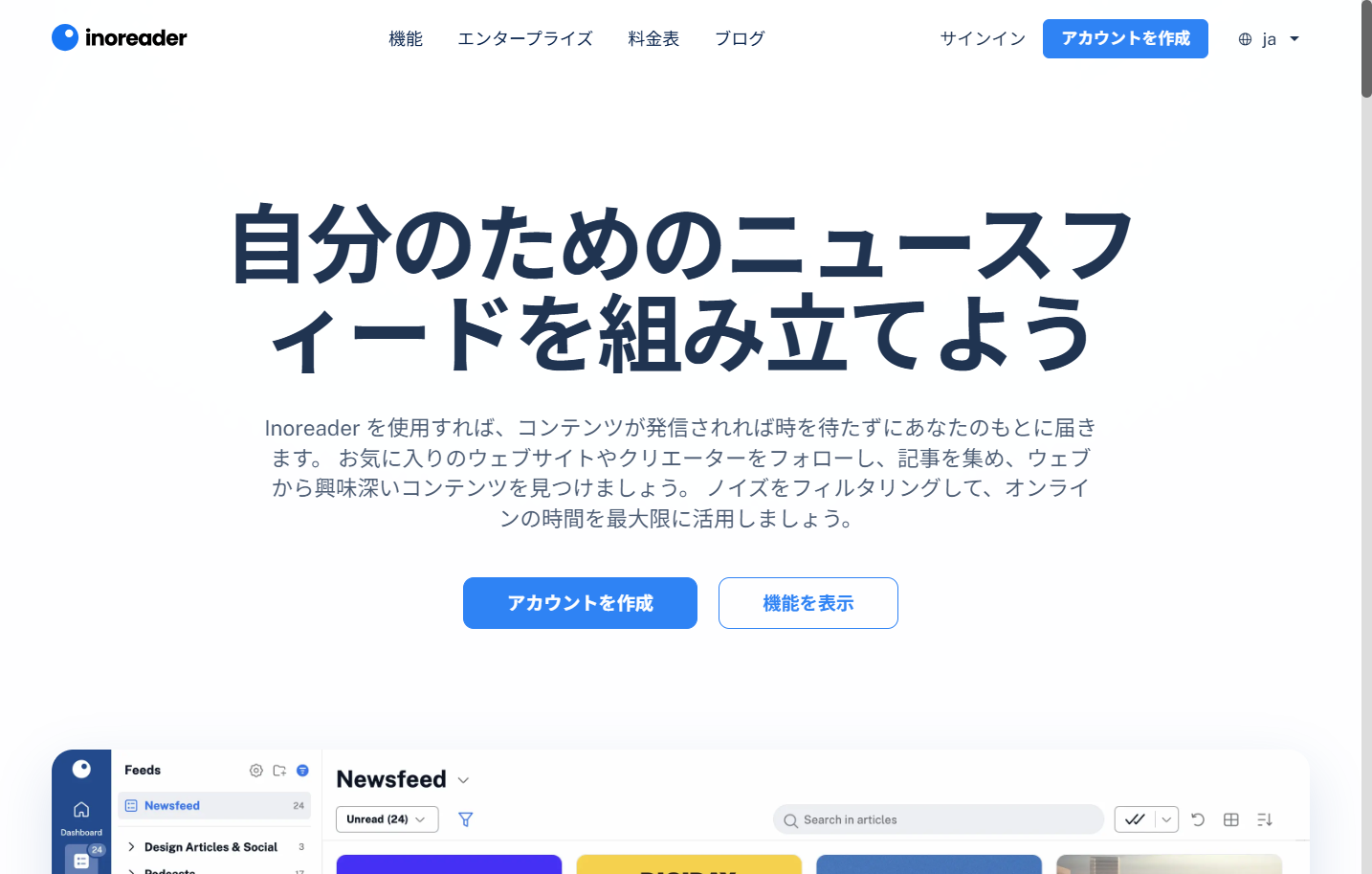
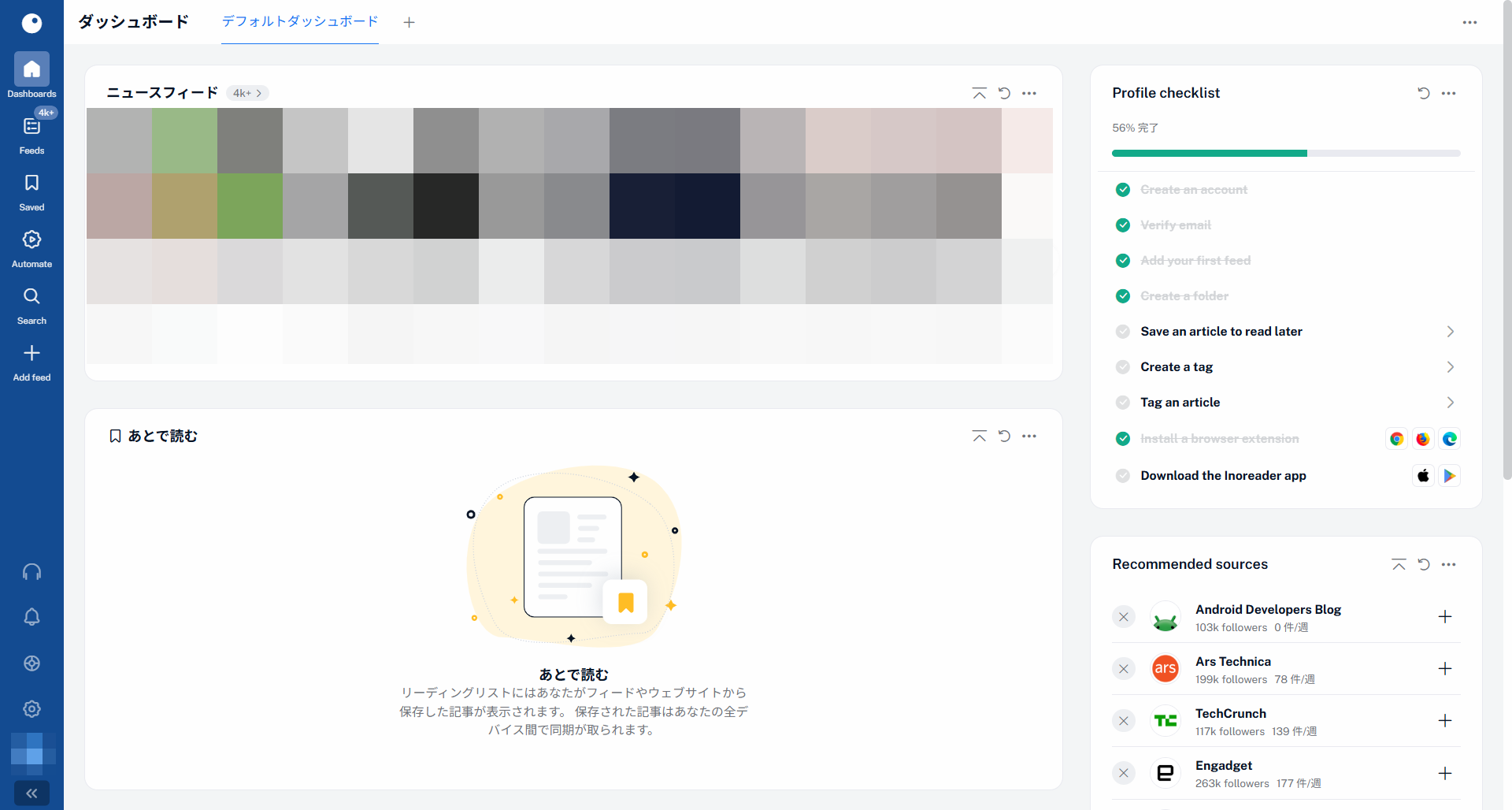
Inoreaderは、「RSSリーダー」を使用したサービスの一種です。
ブログやニュースサイトなどの新規投稿を、リアルタイムでまとめて確認できます。気になる投稿があれば、その場で読めます。
広告なし、日本語対応、無料でも登録可能フィード数多め、フォルダ機能がある、などが特徴となります。
ブラウザでも、スマホアプリでも使えます。私はとりあえず、ブラウザでのみ使用しています。
無料で使用できますが、有料版を契約すると、
- 登録サイト数の上限が増える
- フィルタ機能を使える
などのメリットもあります。
RSSリーダーとは
RSSリーダーは、サイトやブログ、YouTubeチャンネルなどの新規投稿を自動で集めて、一覧で読めるようにするツールです。
サイトを1つずつ見に行かなくても、新しい記事や動画の投稿が確認できます。
情報収集の手間が大幅に減ります。私は、SEOやAIの最新情報を追うために使い始めました。
2つ3つ程度のサイトを都度確認するならまだしも数が増えてくると、確認のために各サイトを回るだけで、かなりの時間がかかってしまいます。
RSSリーダーを使えば、たったひとつのサービスをチェックするだけで、新規投稿があったか、それがどんな内容だったかわかります。気になる投稿ならその場で内容も確認できます。
そんなRSSリーダーを使ったサービスのひとつが、日本語対応のサービス「Inoreader」です。
「えー、でも新しい投稿なんて、通知機能でもオンにしておけばよくない?」
「アルゴリズムでおすすめコンテンツがわかるんだし、わざわざ登録なんて不要じゃない?」
確かに、YoutubeやSNSアカウントは通知をオンにすれば、新規投稿があった時通知をくれます。ブログやサイトも、場所によっては通知をおこなってくれます。
しかし、
「プラットフォームごとに確認するのが面倒。一つに集約したい」
「新規投稿の有無は知りたい。でも通知が都度来るのはうっとうしい」
「そもそも通知が邪魔。通知欄の圧迫や通知のマークが嫌」
「自分のタイミングで確認したい」
という方もいるはず。私がそうです。
そういった場合、RSSリーダーはベストな選択肢のひとつとなります。
またSNSや動画投稿サイトなどは、アルゴリズムによって、ユーザーの嗜好や関心に応じたおすすめコンテンツを選んでくれます。
しかし自分に適したそのコンテンツを、毎回必ずおすすめしてもらえるとは限りません。
投稿者・サイトなどの内容傾向を把握できていて、「投稿は基本把握しておきたいな」という場合は、やはりフォローなどしておく方が多いでしょう。
そしてフォローができないブログやサイトの場合は、RSSリーダーがフォロー代わりになります。
Inoreaderの使い方(スクショ付き)
Inoreaderの導入方法や各サイトの登録方法などを、スクリーンショット付きで解説します。
アカウント登録4STEP
まずはトップページから青の「アカウントを作成」ボタンをクリック。
アカウントは
- メールアドレス
- Googleアカウント
- Appleアカウント
- SSO
のいずれかの方法で作成できます。
私はメールアドレスで作成しました。
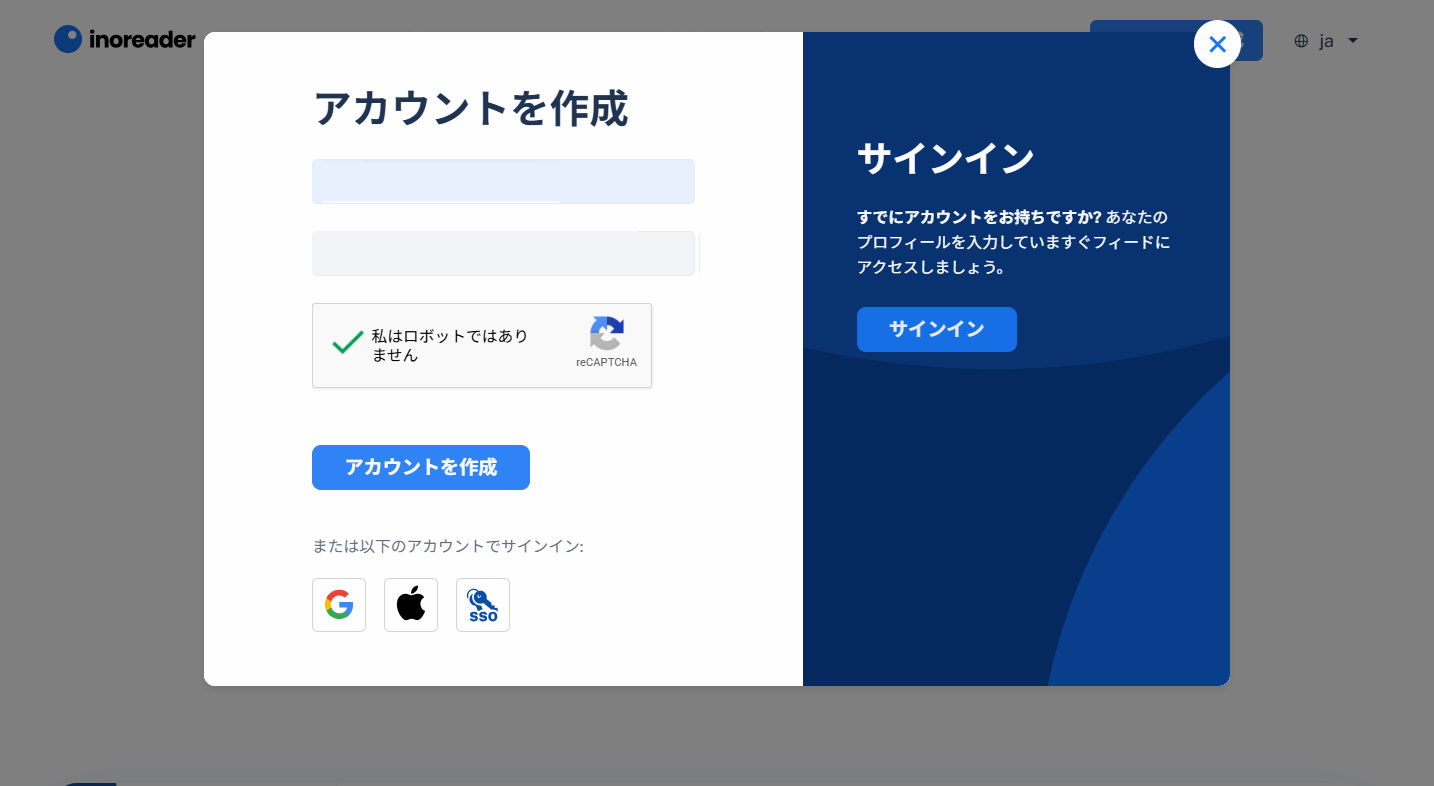
メールアドレスで登録すると、入力したアドレスあてに認証用メールが届くはずです。
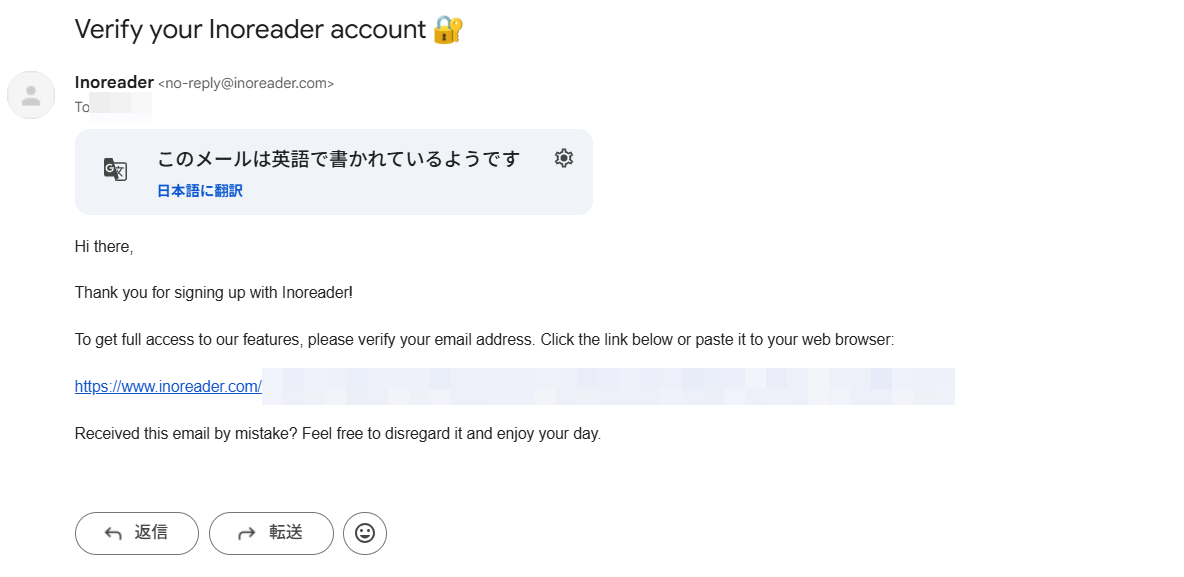
認証しなくてもサービスは使えますが、特に理由がなければ、メール内のURLをクリックして認証を完了しておきましょう。
これで登録完了です。簡単!
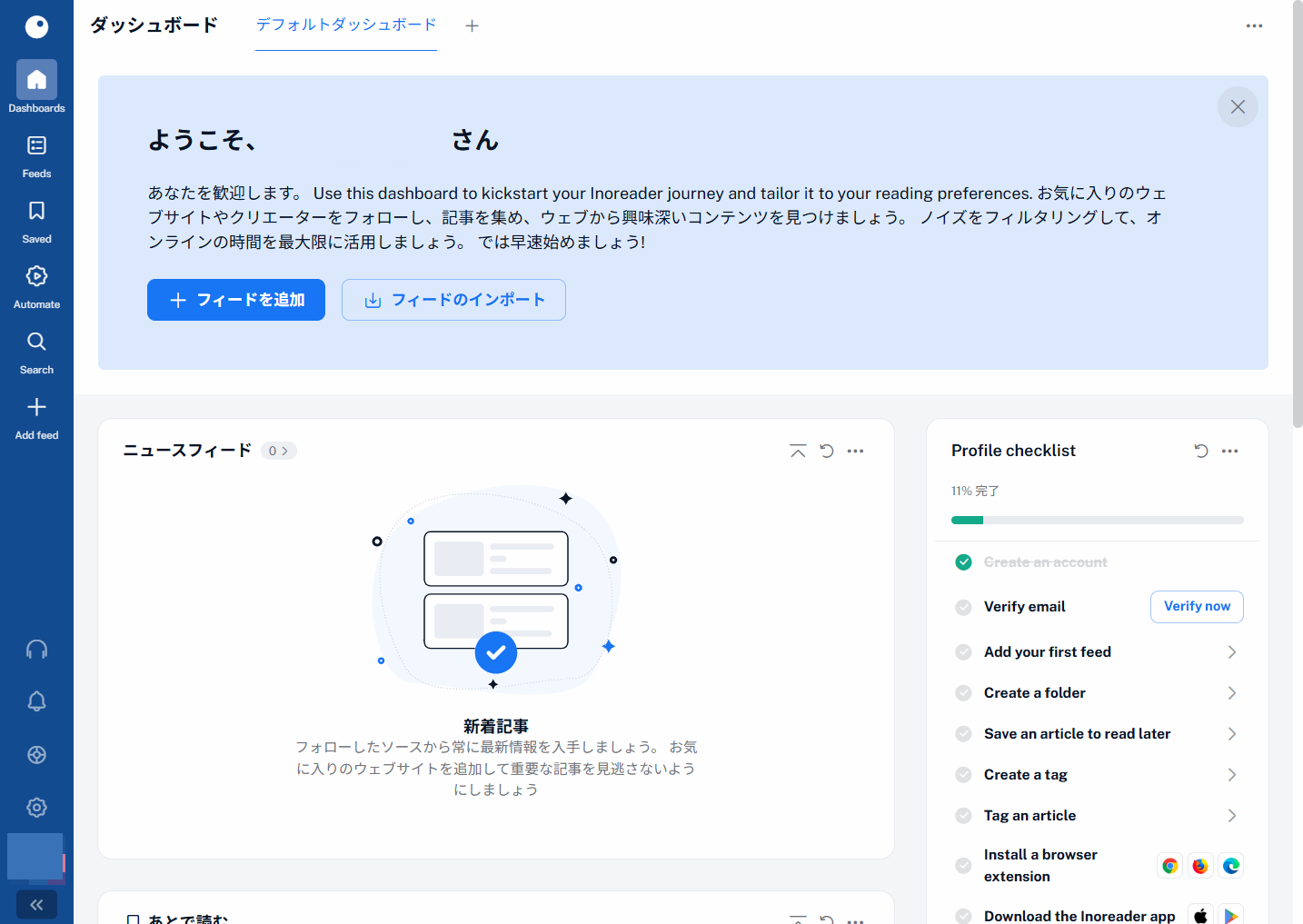
フィードの登録
フィードとは、サイトやブログの更新情報のこと。
これをRSSリーダーに登録することで、サイト・ブログ更新時に自動で更新情報を受け取り、表示してくれるようになります。
Inoreaderでは、いくつかの方法でフィードを追加できます。基本的にサイト等のURLだけで登録が可能です。
左メニューの「+」マークがフィード登録用メニューとなります。
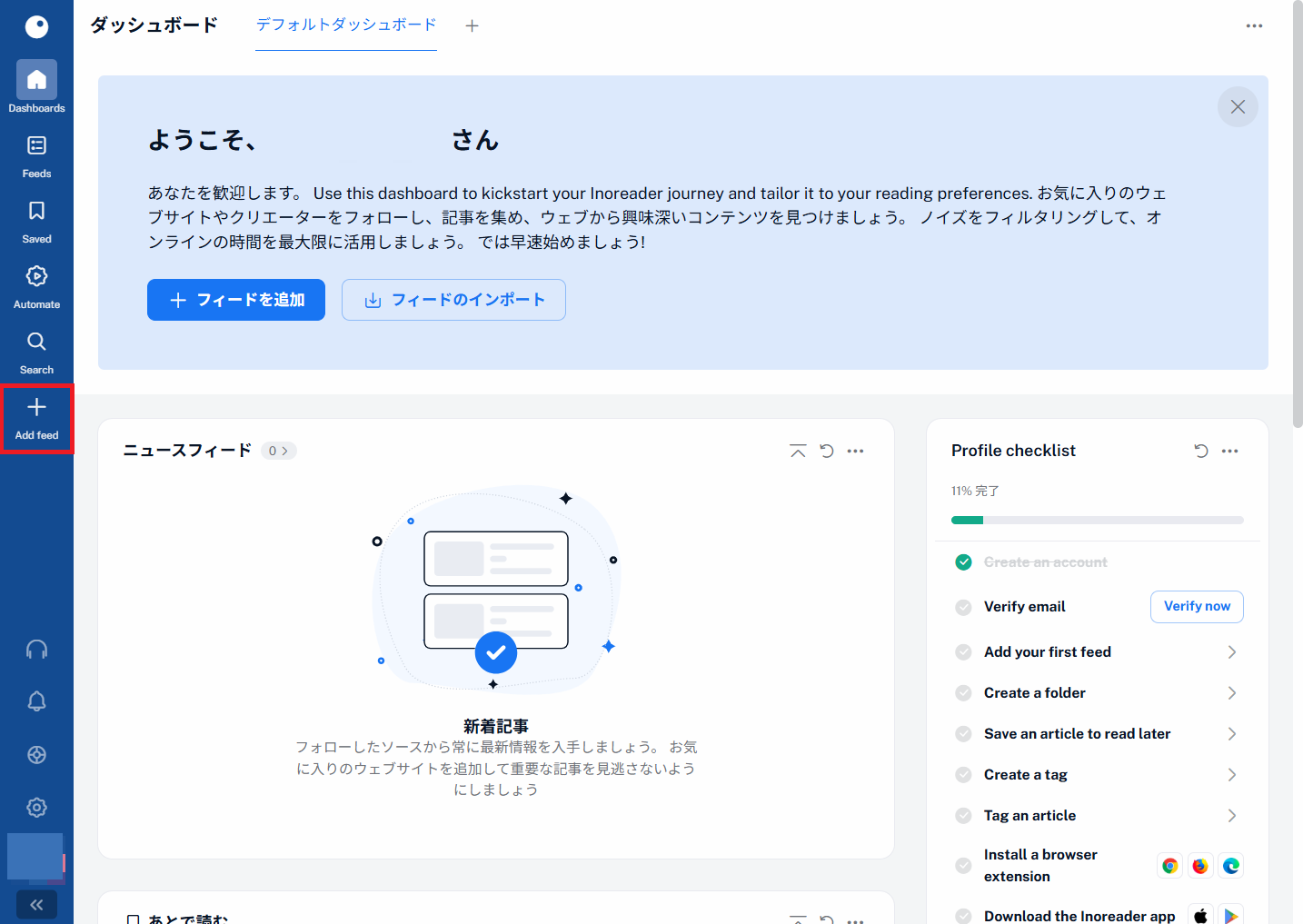
ブログ・サイト
ブログやサイトであれば、そのURLだけでフィード登録ができます。
これはメニューの「+」を押してフィード登録ページを開いた状態です。
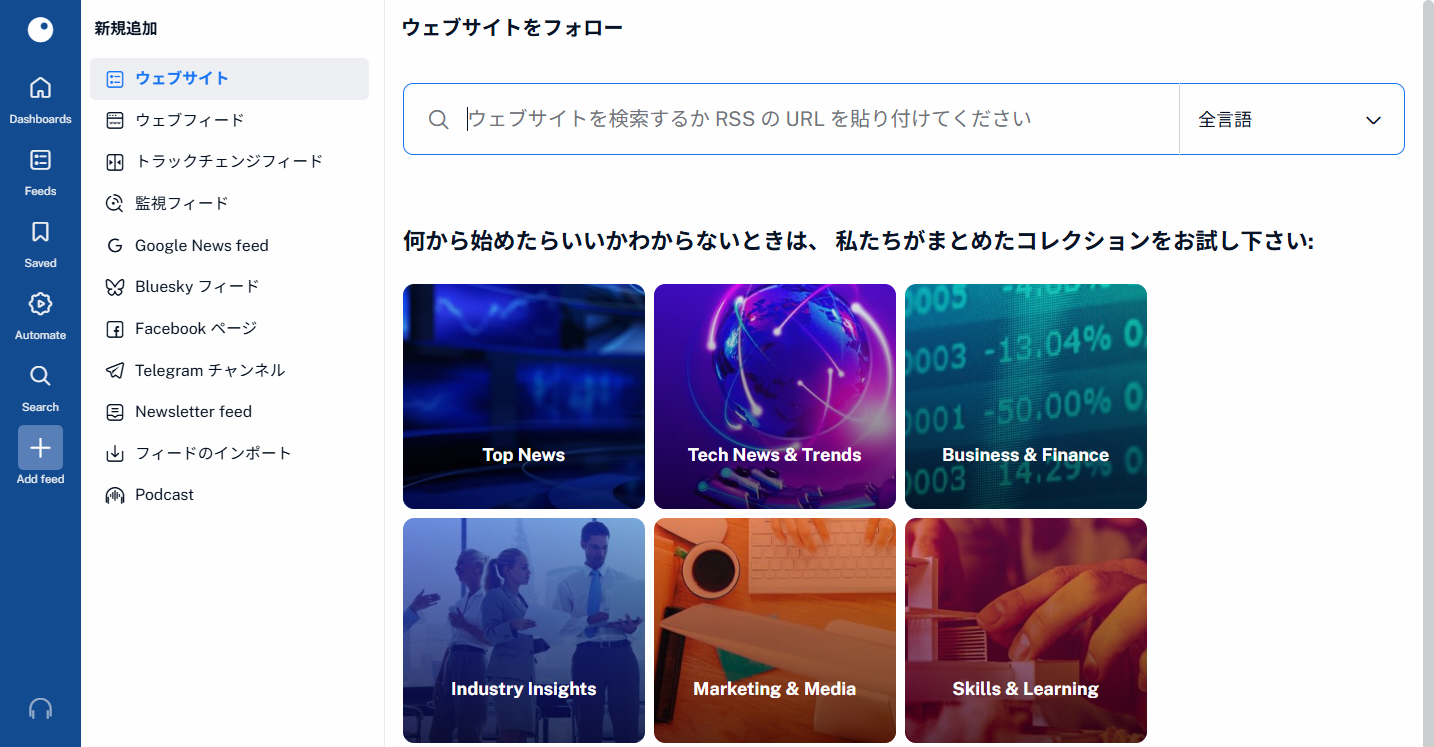
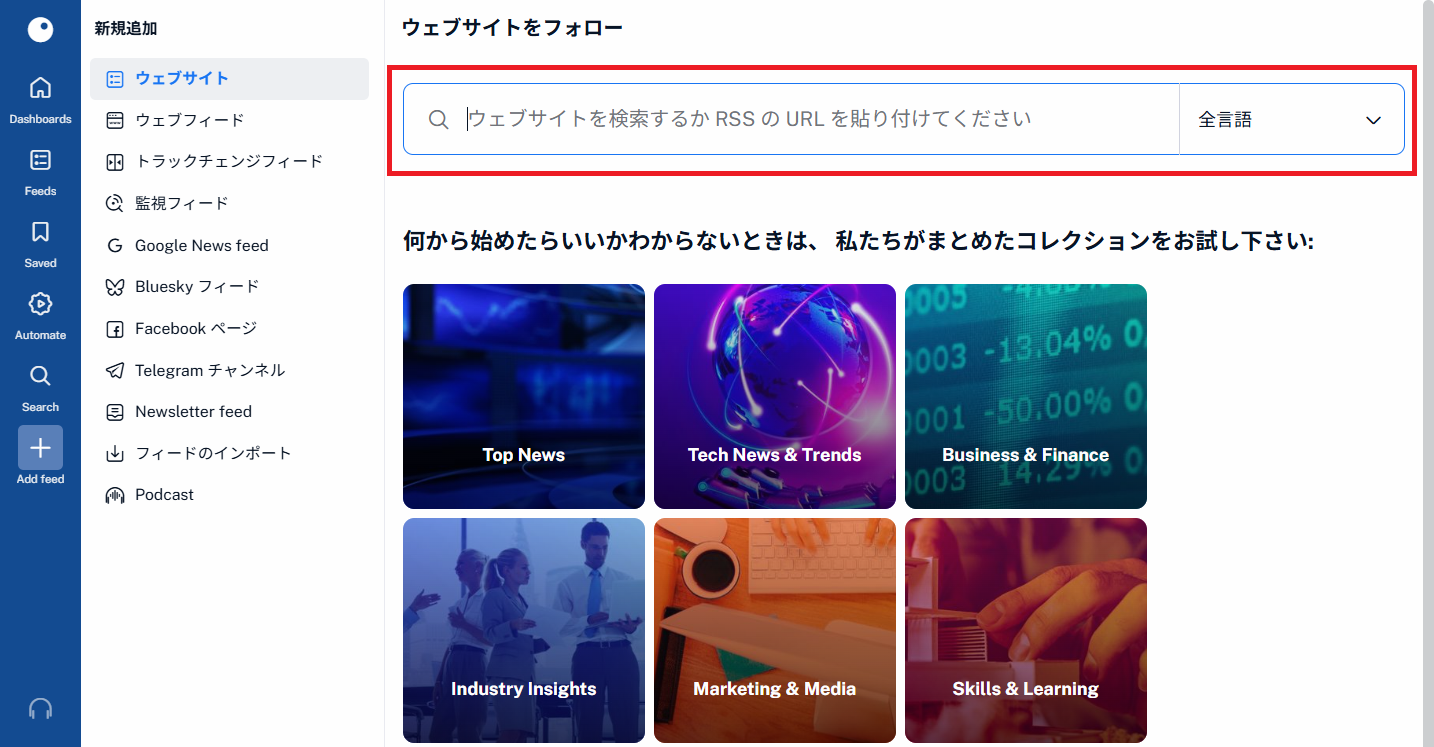
上部の検索窓にブログ・サイトのURLを入力し、エンターキーを押します。
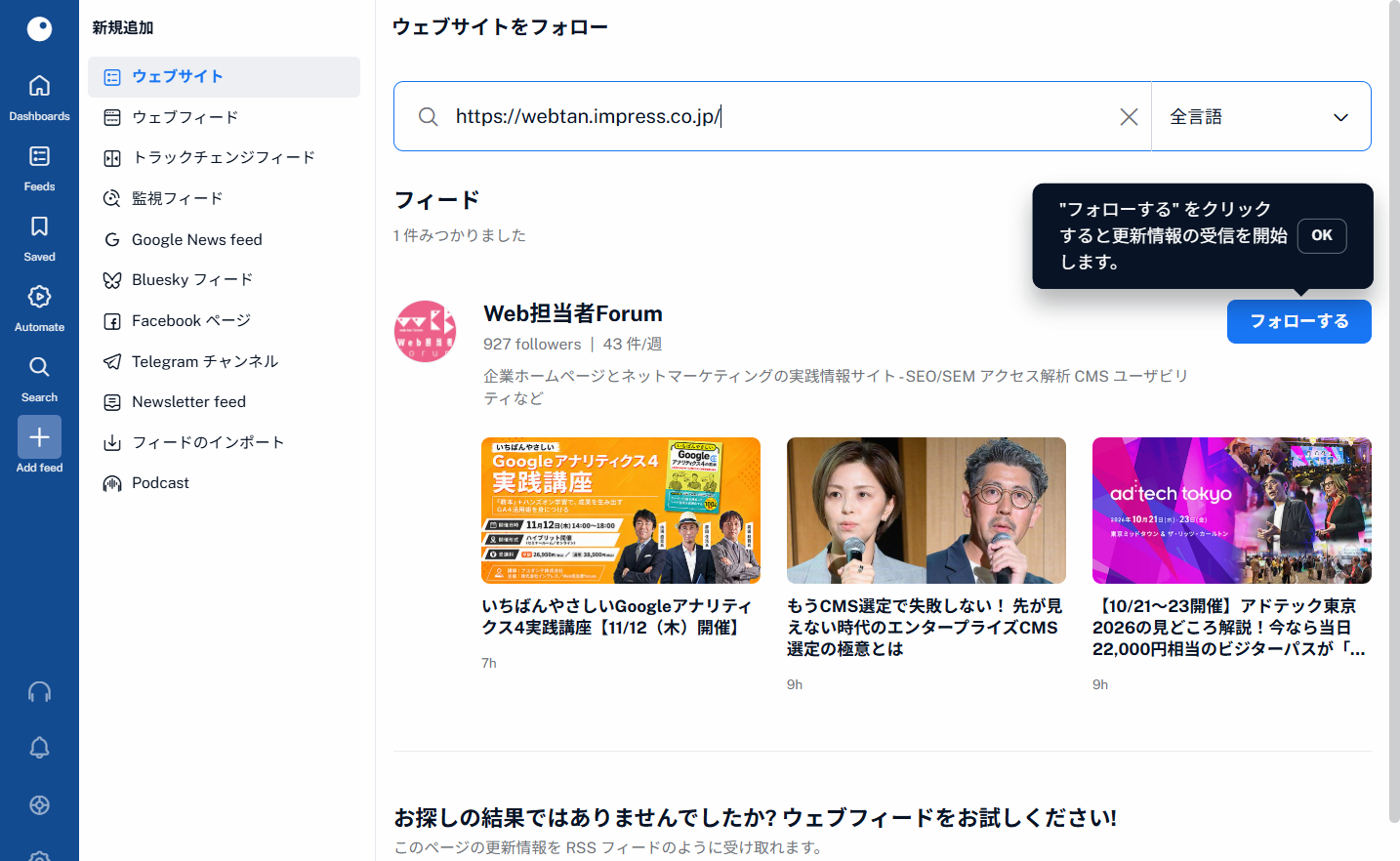
検索結果が表示されました。RSSに対応しているなら、ブログ・サイト名と「フォローする」ボタンがあるはずです。
「フォローする」を押せば登録完了となります。
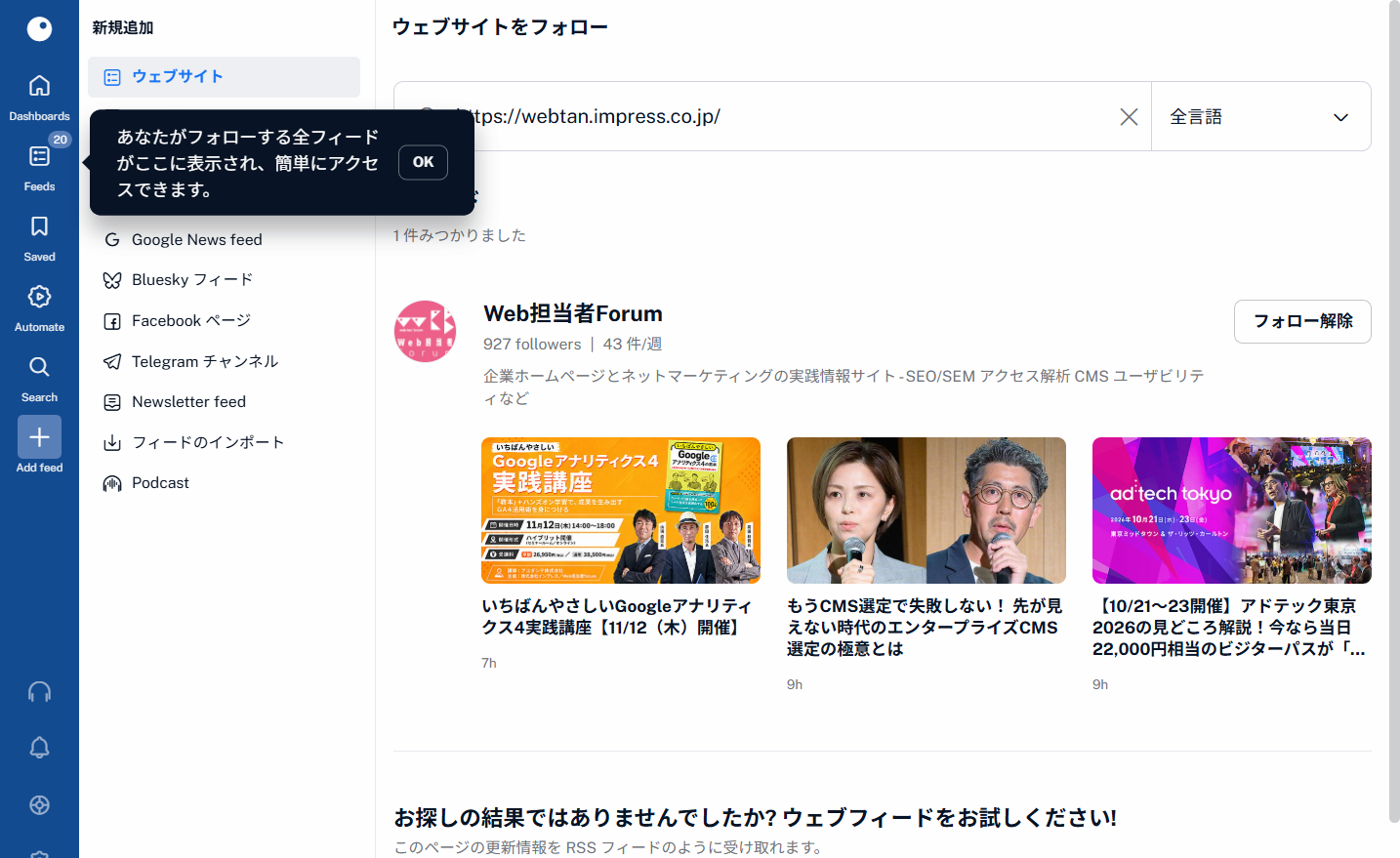
登録完了!
YouTube
YouTubeのチャンネルもブログやサイトと同様に、上部の検索窓にURLを入力し、エンターキーを押します。
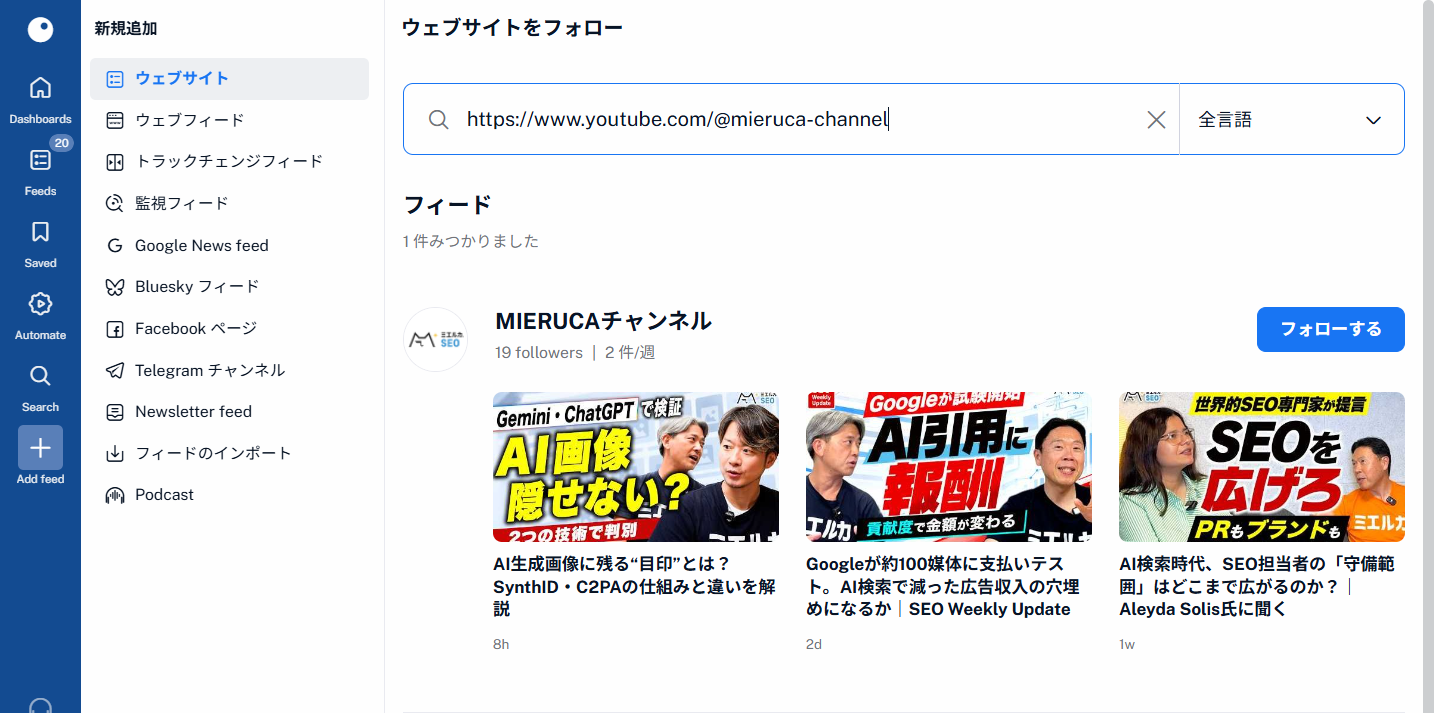
検索結果が表示されます。チャンネル名横の「フォローする」を押せば登録完了となります。
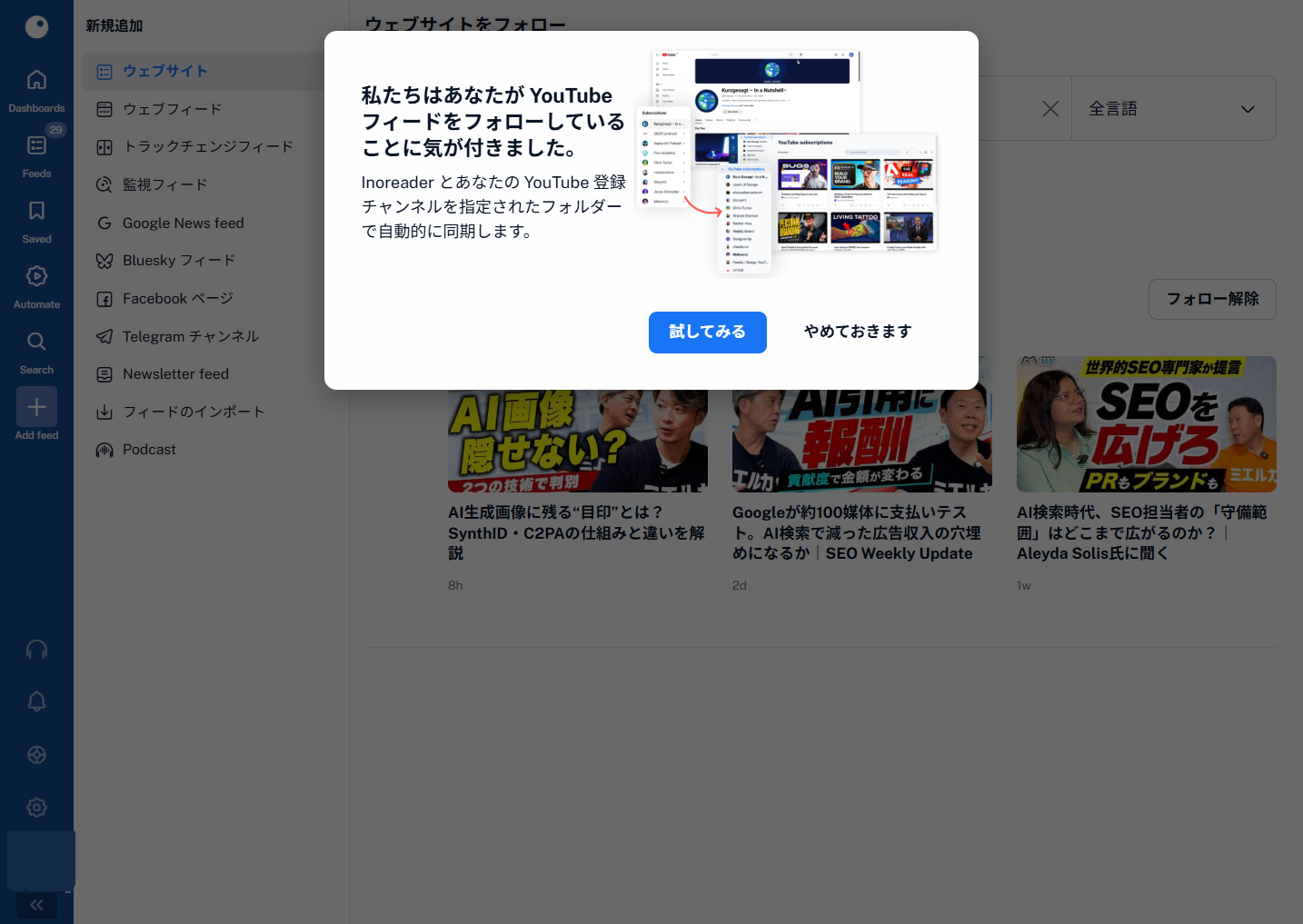
ちなみに有料版加入が必要となりますが、YouTubeアカウントとInoreaderアカウントを連携することもできます。
連携すれば、あなたがYouTubeで登録しているチャンネルの新着動画が、そのままInoreaderにも共有されるようになります。
RSS非対応サイト・SNS
RSS非対応サイトは、Inoreaderの無料プランではフィード追加ができません。ただし、有料プランに入れば非対応サイトも追加できるようになります。
他のRSSリーダーサービスも、多くは有料になるとRSS非対応サイトが追加可能になります。
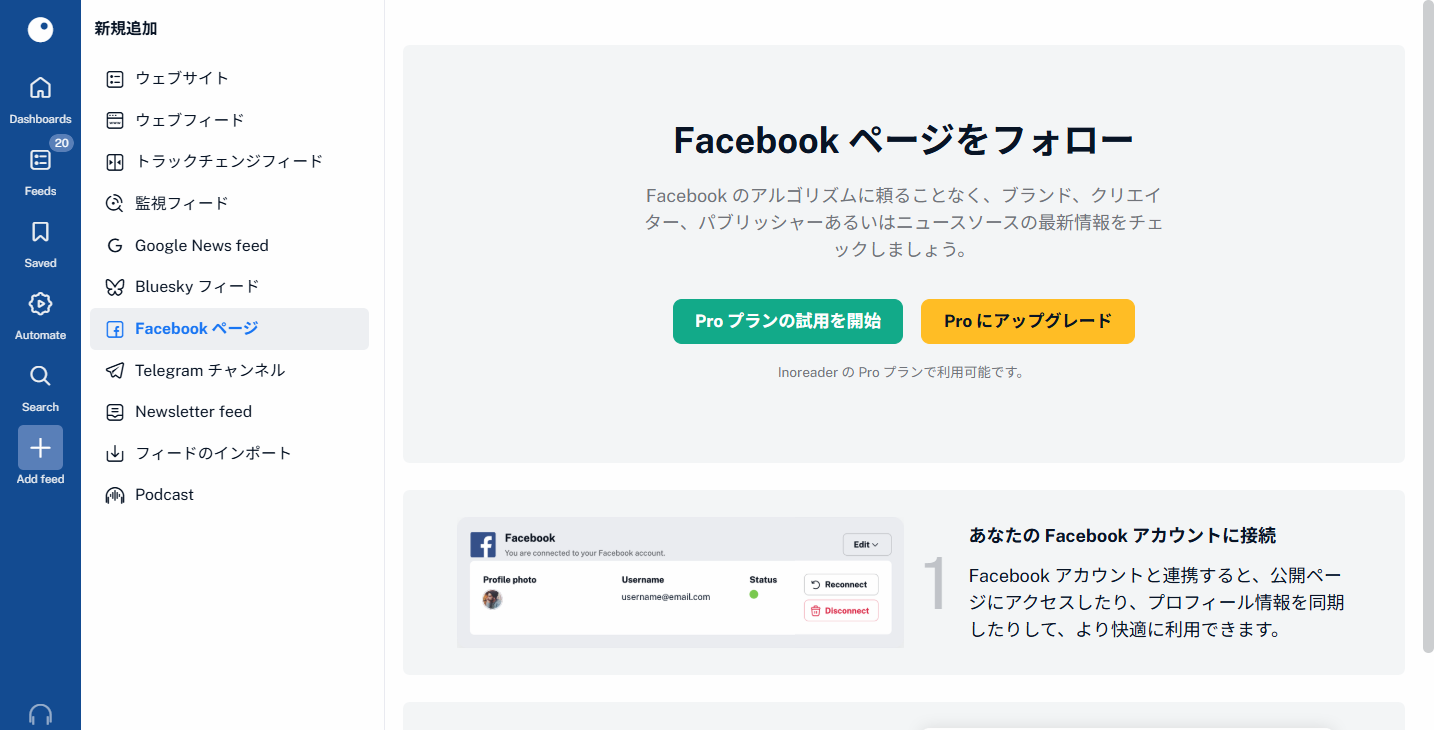
また、有料プランで登録できるようになるSNSはFacebookやBlueskyに限られます。
X(旧Twitter)、Instagramなどは有料プランでも登録できません。
実は、RSSを無料で生成してくれるサービスも存在します。
RSSリーダー無料プランとRSS生成無料サービスを組み合わせれば、無料でRSS非対応サイトも登録できる…。
のですが、安全性に不安があったり、制限が多かったり、といった問題も無視できません。
なので、いったん紹介はやめておきます。
ほとんどのブログやサイトにはRSSに対応しています。
FacebookやBlueskyなどの登録を希望しないのであれば、「どうしてもRSS非対応サイトも登録したい」といった事態は起こりにくいとは思います。
私もできれば登録したいサイトはありますが、優先度としては低めなので、しばらくは無料のままにするつもりです。
ちなみに弊社ブログはRSS非対応のようです。そんな~!
便利機能Tips
Inoreader利用にあたって、「この機能便利!」と筆者が感じたものを紹介します。
拡張機能でフィード登録が楽に
なんといっても拡張機能が便利。
フィード登録・後で読む保存ができるchrome拡張機能です。
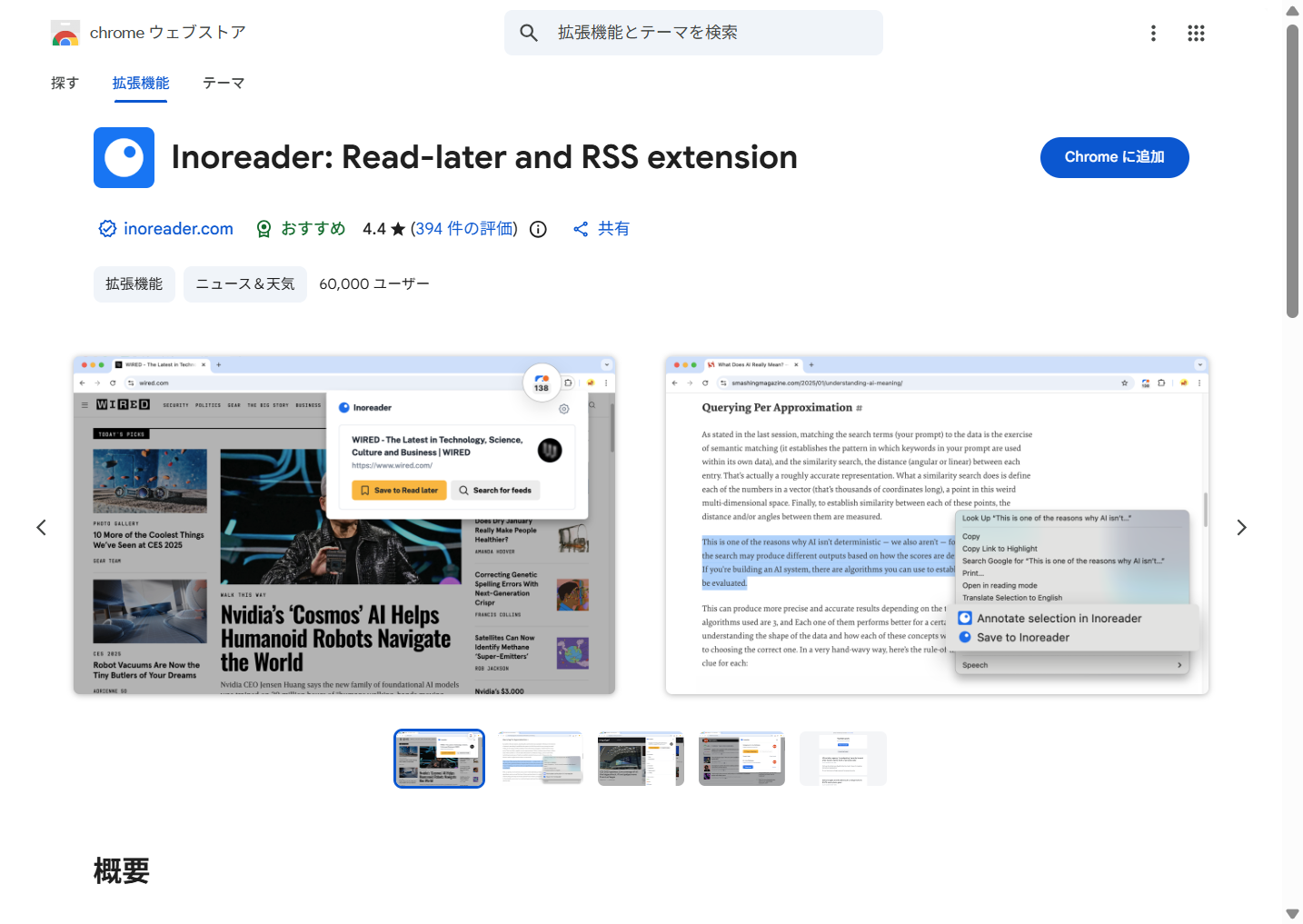
他の拡張機能と同じように、青ボタンの「chromeに追加」ですぐ使えます。
初めて訪問したサイトなどで、「このサイトいいな。これからも見たいな」と思ったら出番です。
拡張機能内の青いInoreaderアイコンをクリック。メニューが開きます。
右グレーのボタン「Search for feeds」で登録が可能か確認できます。
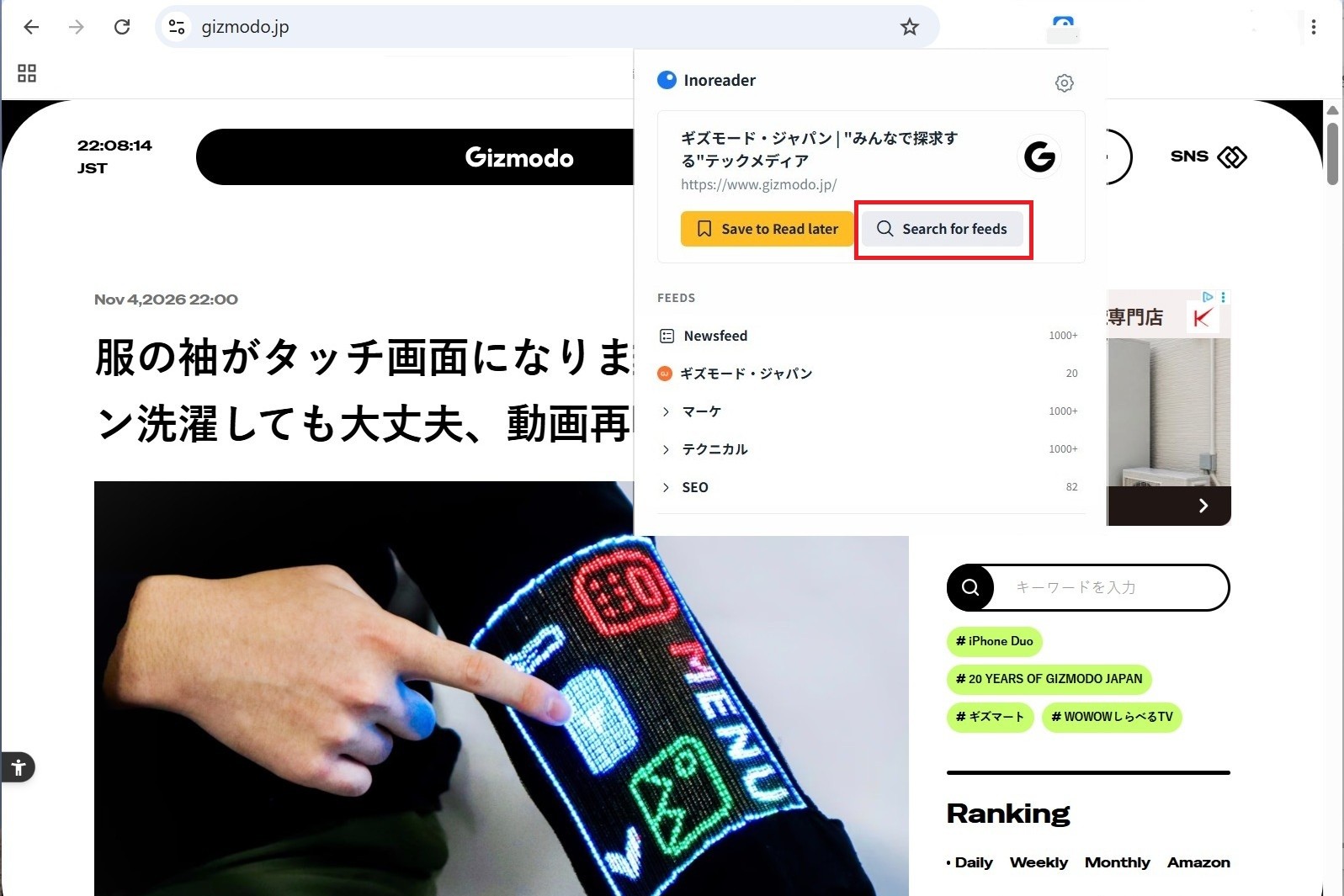
登録できそうです。「follow feed」ボタンを押しましょう。
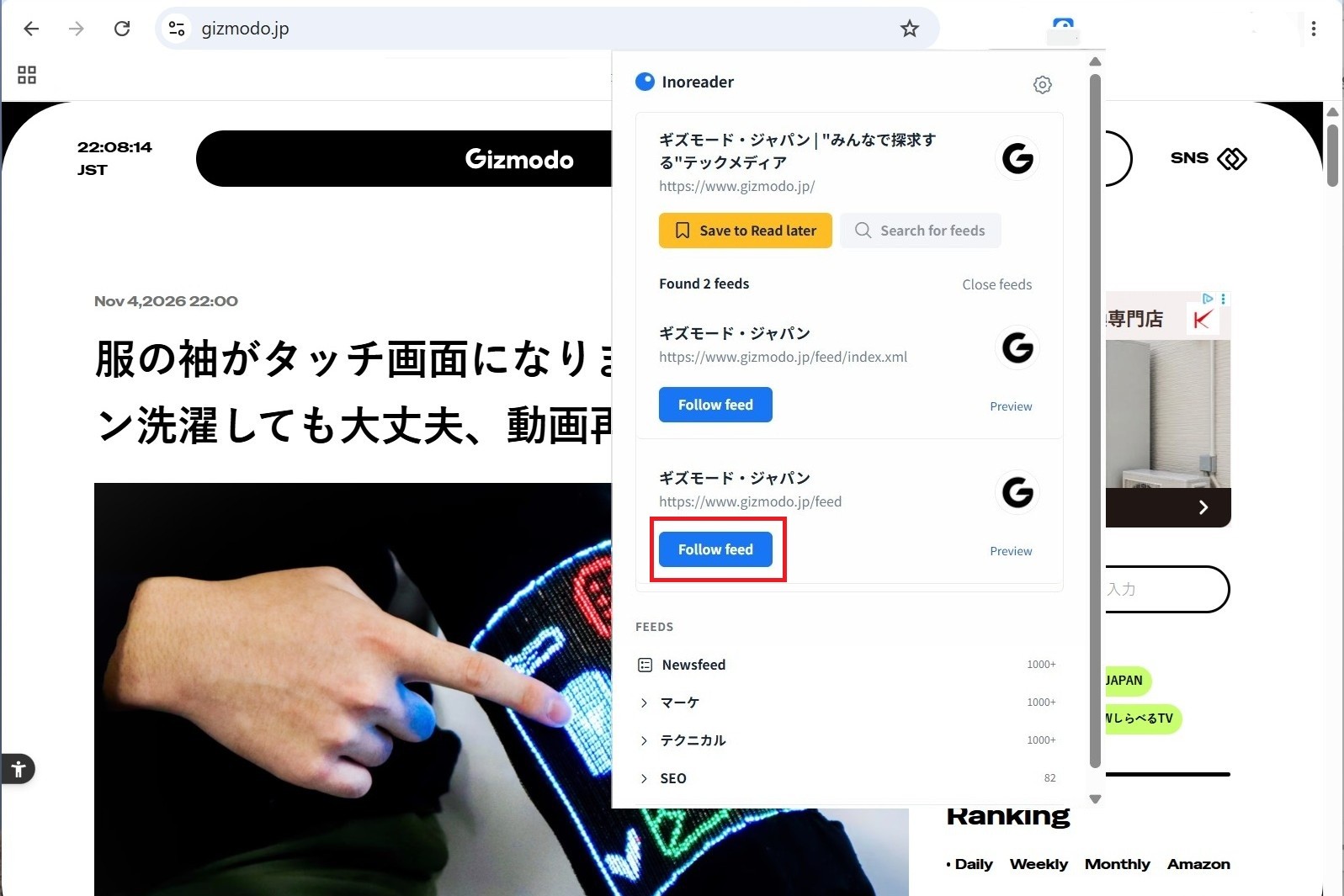
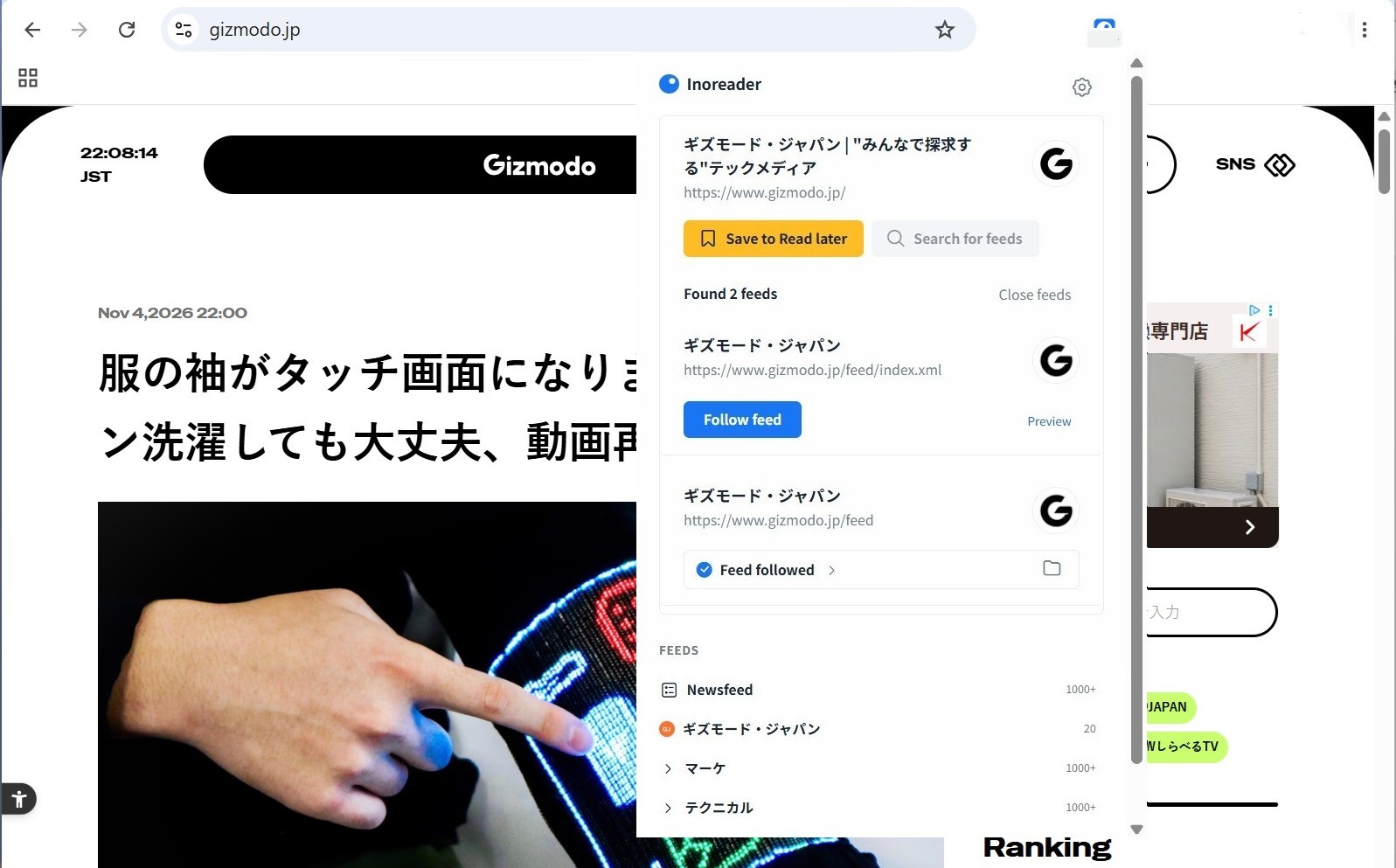
登録完了です。
フォルダ機能でフィードを分類
登録したフィードをフォルダ分けすることもできます。
私は「マーケティング」「SEO」「テクニカル」など、フィードの分野に応じて分けました。気分に応じて読み分けています。
フォルダ登録も簡単。左メニューの「Feed」をクリックし、登録フィードと新着を表示します。
登録したいフィードを右クリック。「フォルダを追加」を選択します。
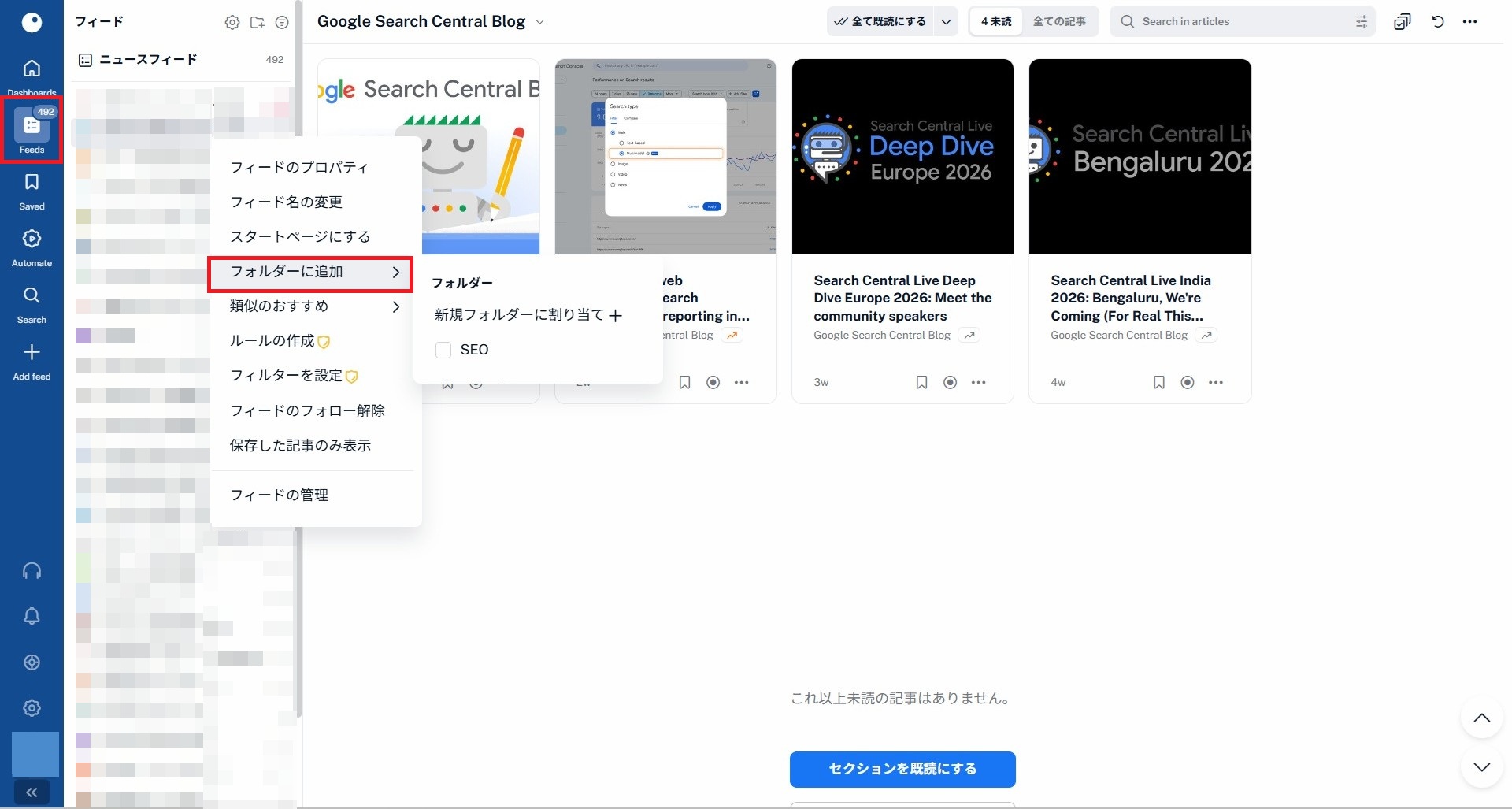
フォルダはあらかじめ作っておいてもいいですが、今回は新しく作ってしまいましょう。「新規フォルダに割り当て」を押します。
既存のフォルダに登録したい場合、表示されているフォルダ名のチェックボックスをチェックすればOKです。
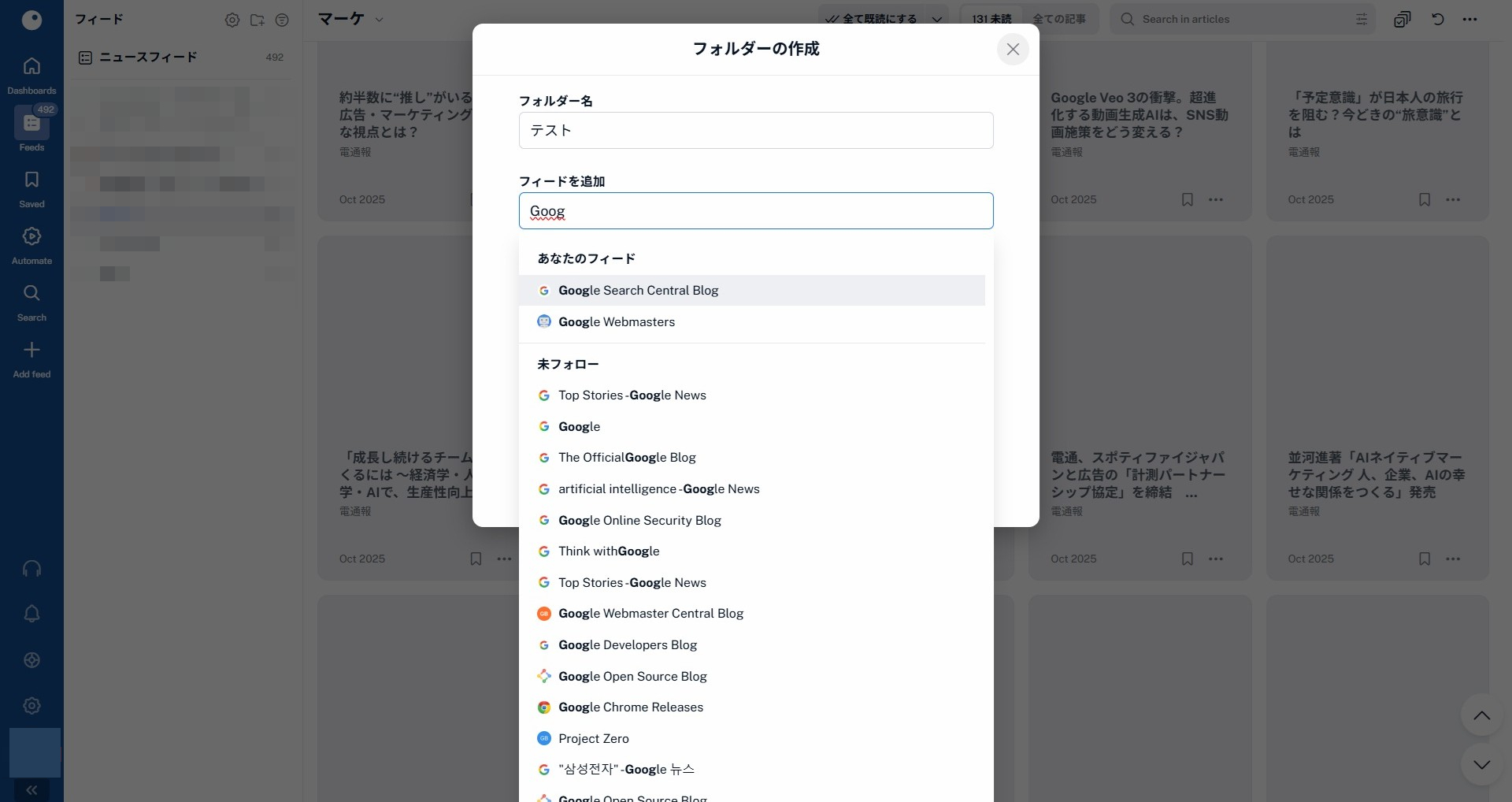
フォルダーの作成画面が開きました。「フォルダー名」に任意のフォルダ名を入れてください。
次に、「フィードを追加」欄で登録したいフィードの名前を入れます。フィードを見つけたらクリック。
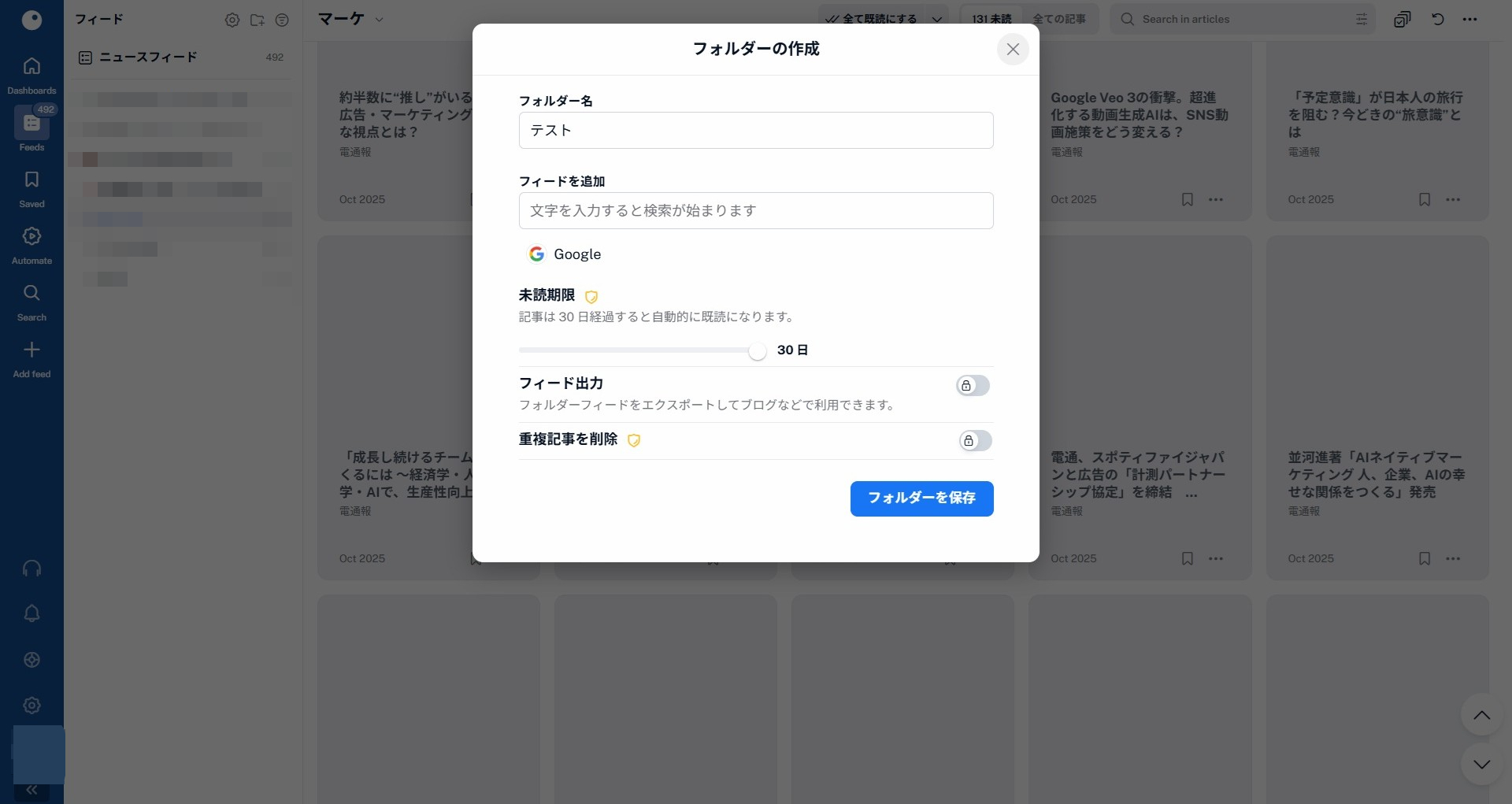
選択されました。右下の「フォルダーを保存」ボタンを押して完了です。
まとめ
Inoreaderの使い方や知っておくと便利な機能を、スクリーンショットつきで解説しました。
お役に立てば幸いです!
あわせて読みたい
AIOで流入減・ゼロクリック化は本当に起きてる?自社データで検証した結果
AI時代でも伸びやすい検索キーワードとは?1400個をカテゴリで分析


じま / マーケター
マーケターとして入社しました。
SEOやコンテンツ、データアナリティングなどマーケティング業務をおこなっています。
美術鑑賞が好き。休日はたまに美術館や博物館へ出没します。